Am Ende der Stunde wird die Tafel gewischt. Wenn du das Tafelbild vorher mit dem Handy fotografierst, macht Claude daraus mit einem einzigen Prompt ein Merkblatt für deine Klasse als PDF auf einer DIN-A4-Seite. Es enthält eine Überschrift, einen Merksatz, die wichtigsten Begriffe, eine beschriftete Skizze und drei Kontrollfragen für den Einstieg in die nächste Stunde. Hier stehen ein Beispiel aus Biologie, die Anleitung und der Prompt zum Kopieren.
Das Merkblatt ersetzt nicht das Mitschreiben, es ergänzt es: für alle, die gefehlt haben oder nicht fertig geworden sind, und für alle, die eine gedruckte Fassung brauchen.
Das erste Bild ist das Foto der Tafel aus einer Biologiestunde in Klasse 7. Das zweite Bild ist das Merkblatt, das Claude aus diesem Foto erstellt hat.
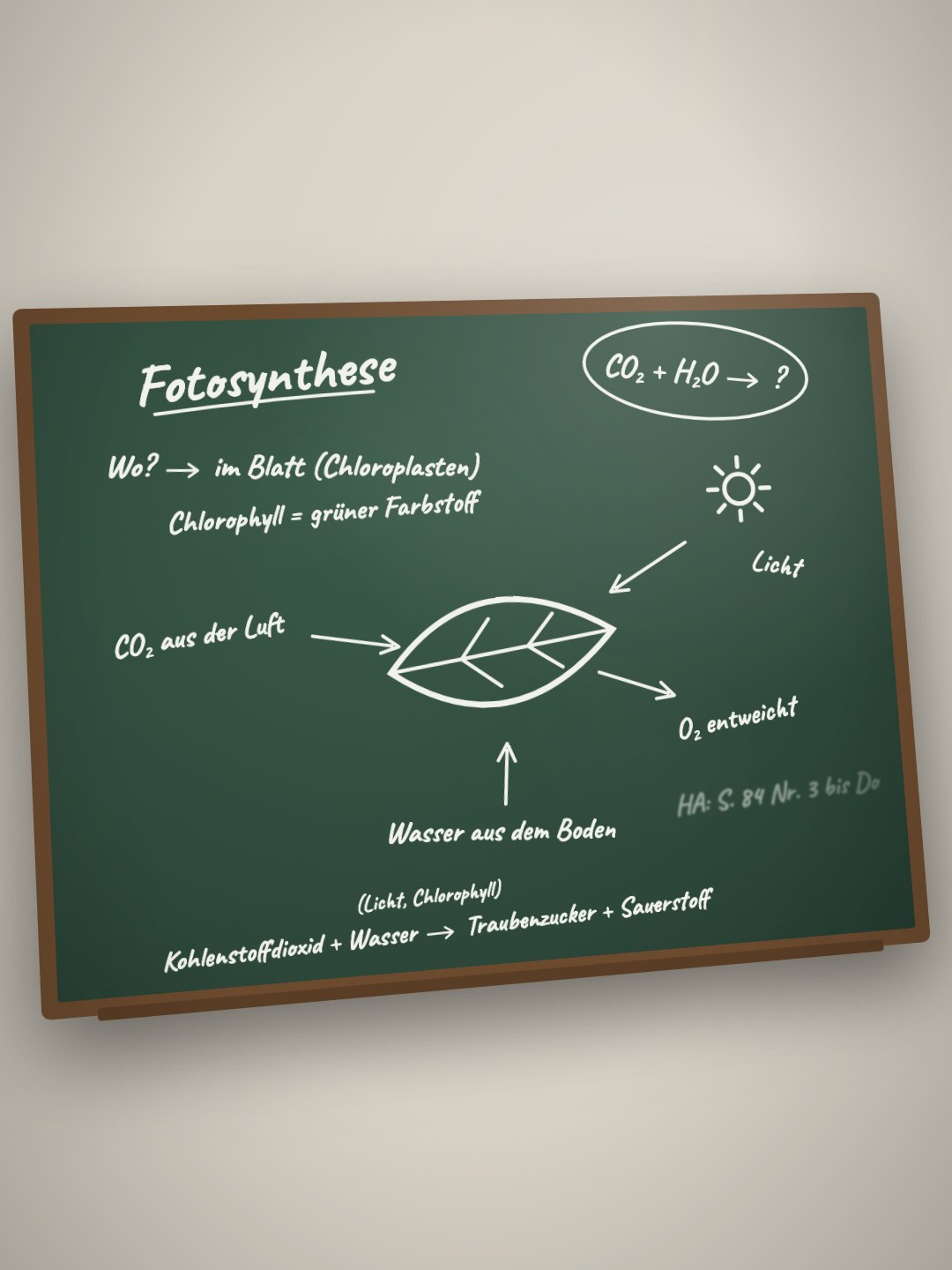
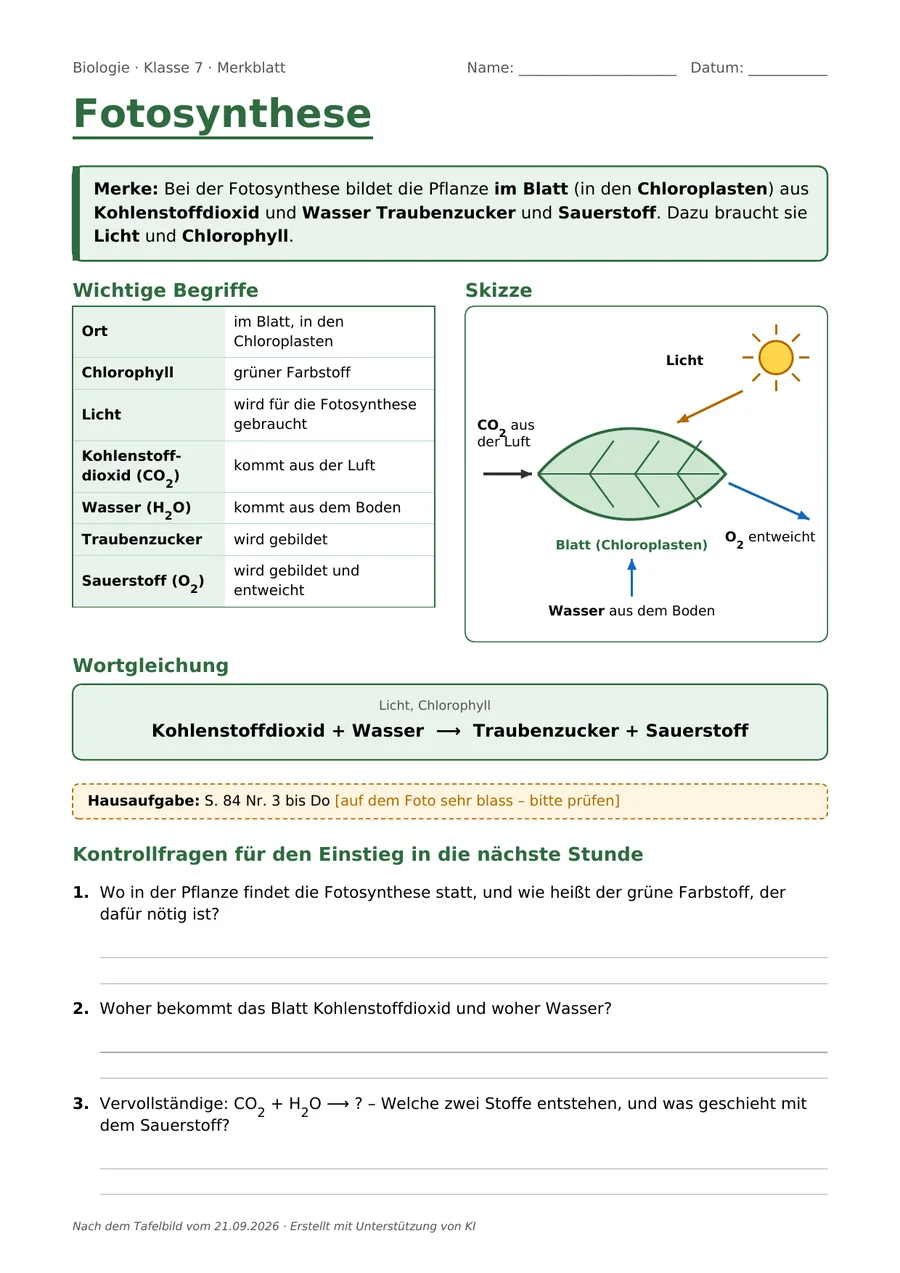
So ist das Beispiel entstanden: Das Merkblatt wurde in der Claude-App erstellt, mit genau diesem Foto und genau dem Prompt, der unten steht. Am Merkblatt haben wir nichts geändert.
Was dir beim Lesen auffallen sollte: Die halb verwischte Hausaufgabe steht nur als Hinweis auf dem Merkblatt, mit dem Zusatz „auf dem Foto sehr blass – bitte prüfen“. Einige kurze Erklärungen stehen dagegen nicht auf der Tafel, zum Beispiel „Licht – wird für die Fotosynthese gebraucht“. Sie sind fachlich richtig, aber sie stammen von Claude und nicht von dir. In der Fußzeile steht „Erstellt mit Unterstützung von KI“.
Vier Schritte, von der Tafel bis zur PDF für die Klasse.
Das ist der Prompt aus dem Beispiel, Wort für Wort.
Hier ist ein Foto meines Tafelbilds aus der heutigen Biologiestunde (Klasse 7). Erstelle daraus ein sauberes Merkblatt für meine Klasse als PDF auf einer DIN-A4-Seite: Überschrift, kurzer Merksatz, die wichtigsten Begriffe und eine klar beschriftete Skizze. Übernimm nur, was auf der Tafel steht, und markiere Stellen, die du nicht lesen kannst. Setze darunter drei Kontrollfragen für den Einstieg in die nächste Stunde.
Für dein eigenes Fach: Tausche nur „Biologiestunde (Klasse 7)“ aus, zum Beispiel gegen „Erdkundestunde (Klasse 9)“. Der Rest des Prompts bleibt gleich.
Warum der Satz „Übernimm nur, was auf der Tafel steht“ wichtig ist: Ohne diesen Satz kann die KI eigene Inhalte ergänzen, die in deiner Stunde nicht vorkamen. Dann steht auf dem Merkblatt mehr, als du unterrichtet hast, und du erkennst nicht mehr, was von der Tafel stammt. Auch mit diesem Satz kann die KI kurze Erklärungen ergänzen. Lies das Merkblatt deshalb immer gegen die Tafel. Der zweite Teil des Satzes fordert die KI auf, Stellen zu markieren, die sie nicht lesen kann. Im Beispiel oben hat Claude die halb verwischte Hausaufgabe als Hinweis gesetzt und dazugeschrieben: „auf dem Foto sehr blass – bitte prüfen“.
Den Prompt kannst du in jedem Fach verwenden. Je nach Fach lohnt sich ein zusätzlicher Satz. Drei Vorschläge, jeweils als ganzer Prompt zum Kopieren.
Hier ist ein Foto meines Tafelbilds aus der heutigen Mathematikstunde (Klasse 8). Erstelle daraus ein sauberes Merkblatt für meine Klasse als PDF auf einer DIN-A4-Seite: Überschrift, kurzer Merksatz, die wichtigsten Begriffe und eine klar beschriftete Skizze. Schreibe den Rechenweg Schritt für Schritt ab, jeden Schritt in eine eigene Zeile, und ändere keine Zahl. Übernimm nur, was auf der Tafel steht, und markiere Stellen, die du nicht lesen kannst. Setze darunter drei Kontrollfragen für den Einstieg in die nächste Stunde.
Hier ist ein Foto meines Tafelbilds aus der heutigen Englischstunde (Klasse 6). Erstelle daraus ein sauberes Merkblatt für meine Klasse als PDF auf einer DIN-A4-Seite: Überschrift, kurzer Merksatz, die wichtigsten Begriffe und eine klar beschriftete Skizze. Übernimm die Grammatikregel und die Beispielsätze wörtlich und drucke die Verbformen fett. Übernimm nur, was auf der Tafel steht, und markiere Stellen, die du nicht lesen kannst. Setze darunter drei Kontrollfragen für den Einstieg in die nächste Stunde.
Hier ist ein Foto meines Tafelbilds aus der heutigen Geschichtsstunde (Klasse 9). Erstelle daraus ein sauberes Merkblatt für meine Klasse als PDF auf einer DIN-A4-Seite: Überschrift, kurzer Merksatz, die wichtigsten Begriffe und eine klar beschriftete Skizze. Das Tafelbild ist eine Mindmap: Mache daraus eine Gliederung, in der jeder Hauptzweig eine Überschrift ist und die Begriffe daran die Unterpunkte sind. Übernimm nur, was auf der Tafel steht, und markiere Stellen, die du nicht lesen kannst. Setze darunter drei Kontrollfragen für den Einstieg in die nächste Stunde.
Beispielfoto und Merkblatt dürfen frei im eigenen Unterricht verwendet und verändert werden. Das Beispielfoto zeigt keine echte Tafel aus einem Klassenzimmer. Es ist eine selbst gezeichnete Tafel, die wie ein Handyfoto aussieht.
 ClassTiles