 ClassTiles
1Überblick: zwei Werkzeuge in einem Modul
Hinter der Kachel Gruppen & Sitzordnung stecken zwei Werkzeuge, die verschiedene Fragen beantworten: Wer arbeitet mit wem? und Wer sitzt wo?
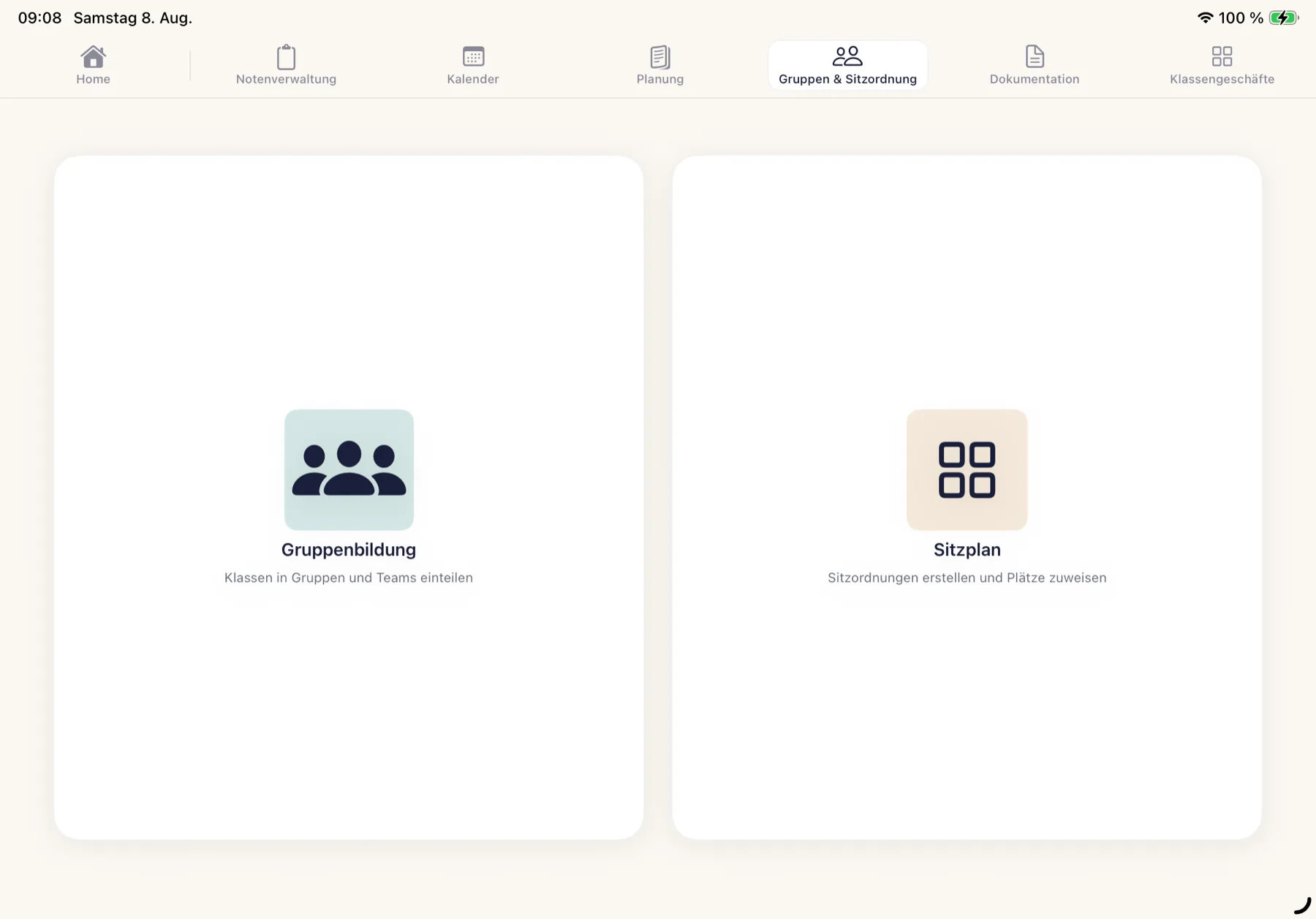
Was Sie sehen: Zwei große Kacheln. Gruppenbildung teilt eine Klasse in Teams ein – für Gruppenarbeit, Stationenlernen oder Projekte. Sitzplan bildet den Klassenraum ab und weist feste Plätze zu.
Was Sie hier tun können: Wählen Sie das Werkzeug nach Zweck. Faustregel: Die Gruppenbildung ist für eine Stunde gedacht und wird bewusst nicht gespeichert; der Sitzplan ist ein dauerhafter Zustand und sichert sich von selbst. Dieser Unterschied zieht sich durch das ganze Modul.
| Gruppenbildung | Sitzplan | |
|---|---|---|
| Zweck | Teams für eine Aufgabe | Feste Plätze im Raum |
| Gilt für | eine Stunde | bis Sie es ändern |
| Speicherung | bewusst keine – beim nächsten Öffnen wird neu verteilt | automatisch, ohne Zutun |
| Anwesenheit | wird vorab abgefragt | alle Schüler:innen der Klasse |
2Gruppenbildung: Klasse und Anwesenheit
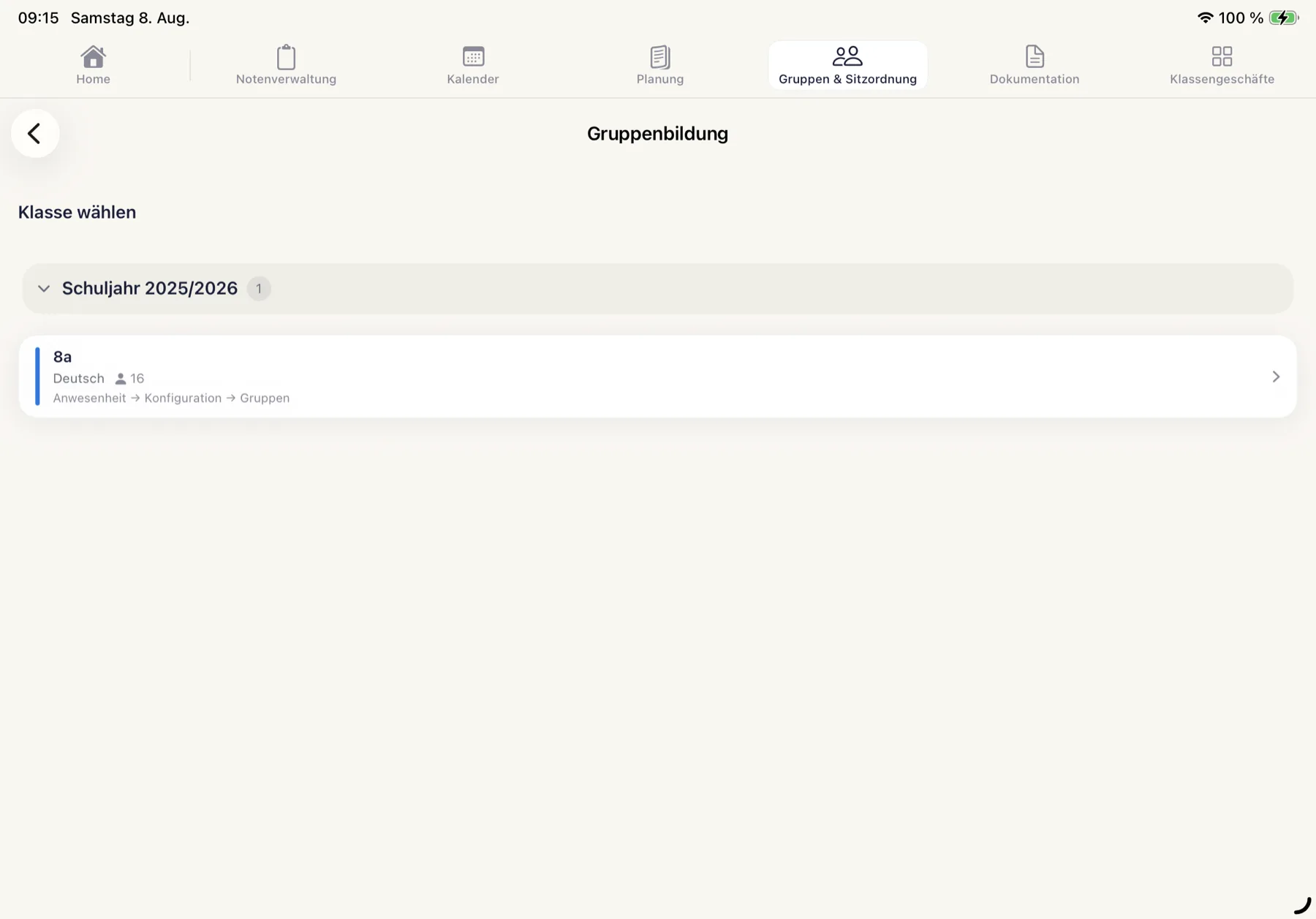
Was Sie sehen: Ihre Klassen, nach Kategorie gruppiert. Jede Zeile nennt Fach und Personenzahl – und darunter den dreistufigen Weg: Anwesenheit → Konfiguration → Gruppen.
Was Sie hier tun müssen: Tippen Sie die Klasse an. Die Klassen stammen aus der Notenverwaltung; erscheint hier nichts, legen Sie dort zuerst eine Klasse mit Schüler:innen an.
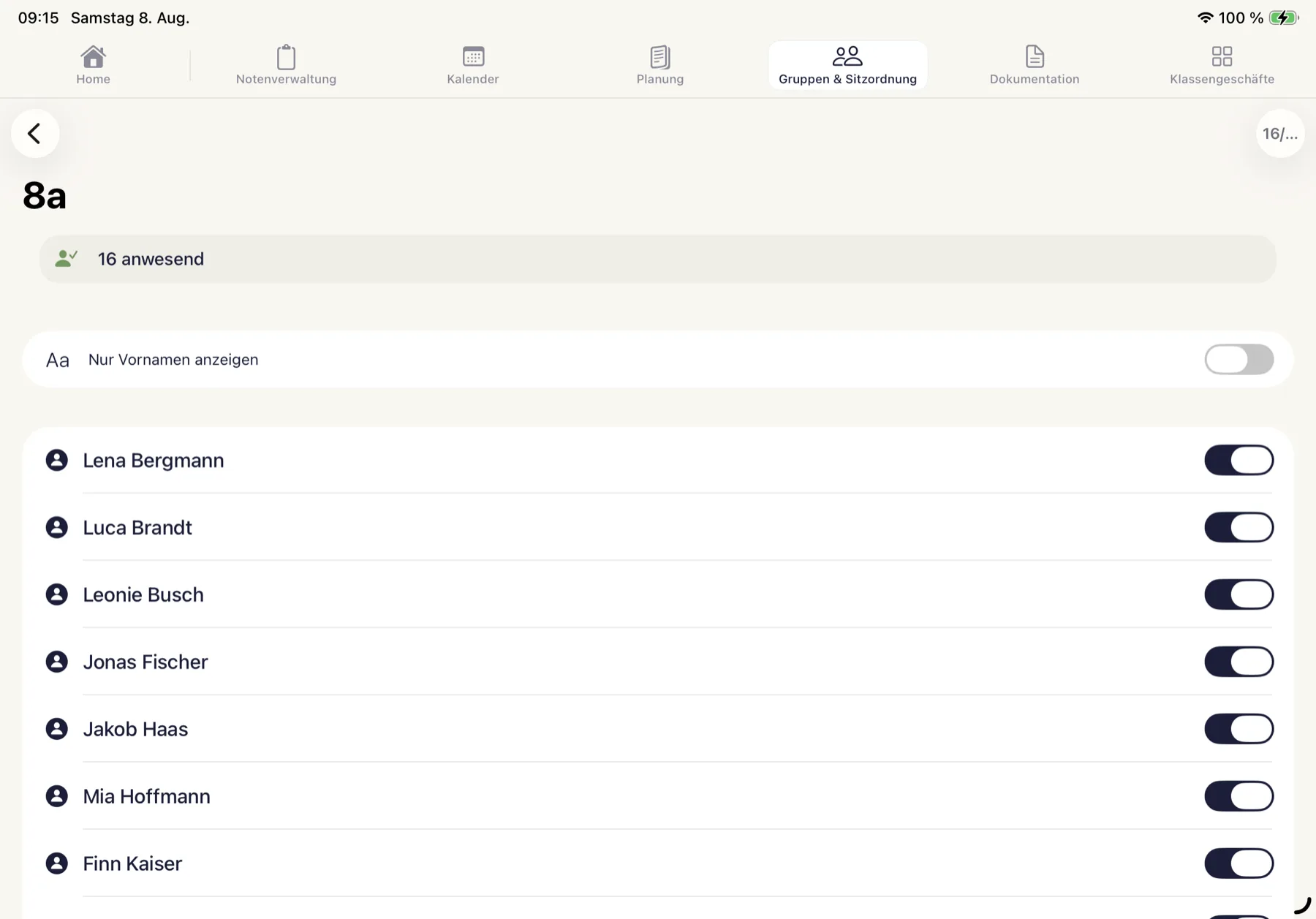
Was Sie sehen: Alle Schüler:innen mit einem Schalter, zunächst durchgängig auf „anwesend“. Über der Liste steht die Leiste 16 anwesend, oben rechts ein Zähler. Der Schalter Nur Vornamen anzeigen blendet die Nachnamen aus.
Was Sie hier tun können: Wenn die Klasse vollzählig ist, gehen Sie direkt weiter. Nur Vornamen anzeigen ist praktisch, wenn Sie das iPad in der Klasse herumzeigen oder projizieren.
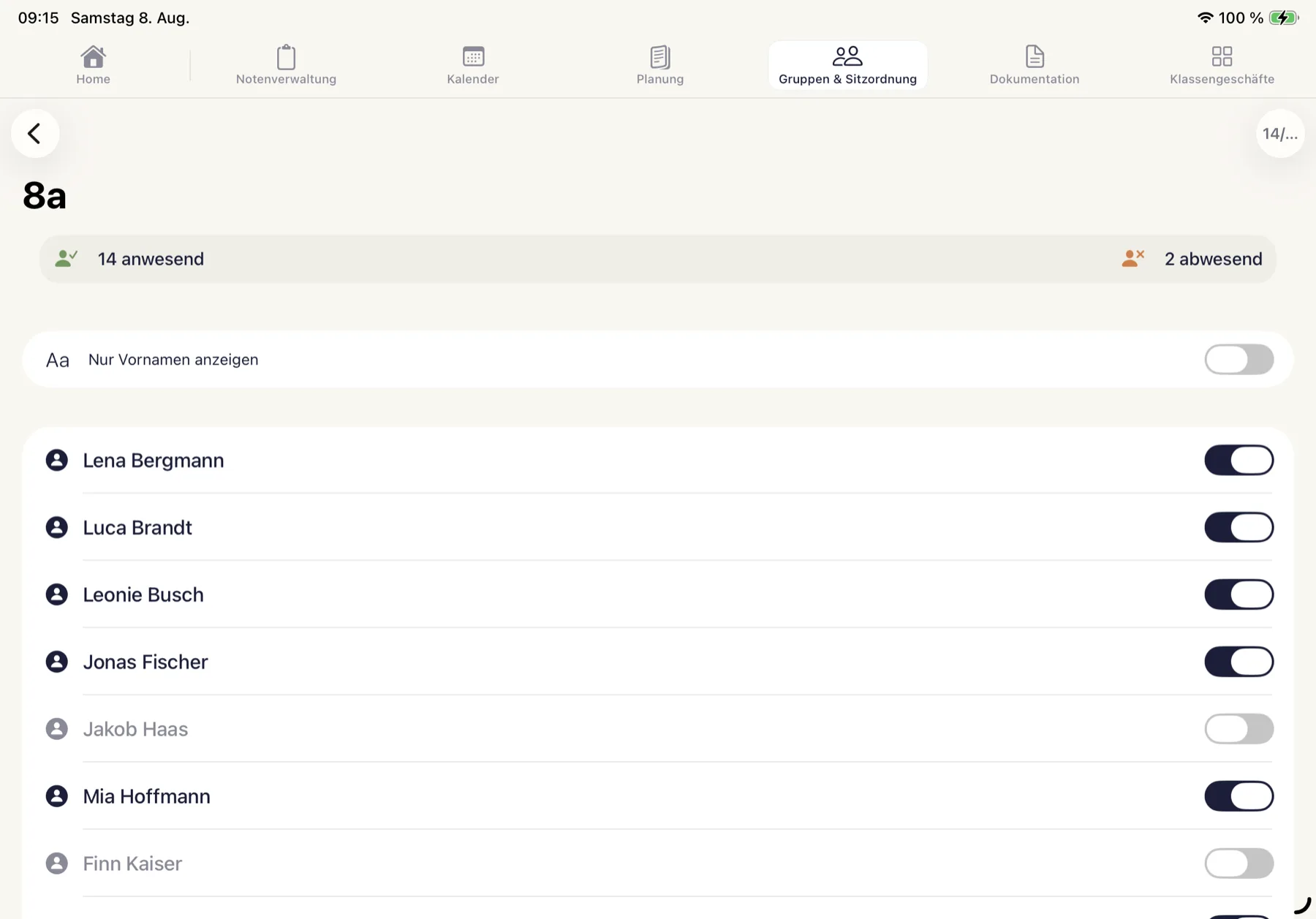
Was Sie sehen: Zwei Schalter stehen auf aus, die beiden Namen sind ausgegraut, und die Leiste über der Liste zeigt jetzt 14 anwesend und 2 abwesend.
Was Sie hier tun müssen: Wählen Sie aus, wer heute fehlt. Nur die anwesenden Personen werden auf Gruppen verteilt – so entstehen keine Teams, in denen die Hälfte gar nicht da ist. Scrollen Sie anschließend ans Ende der Liste und bestätigen Sie mit Bestätigen und weiter.
3Gruppen konfigurieren
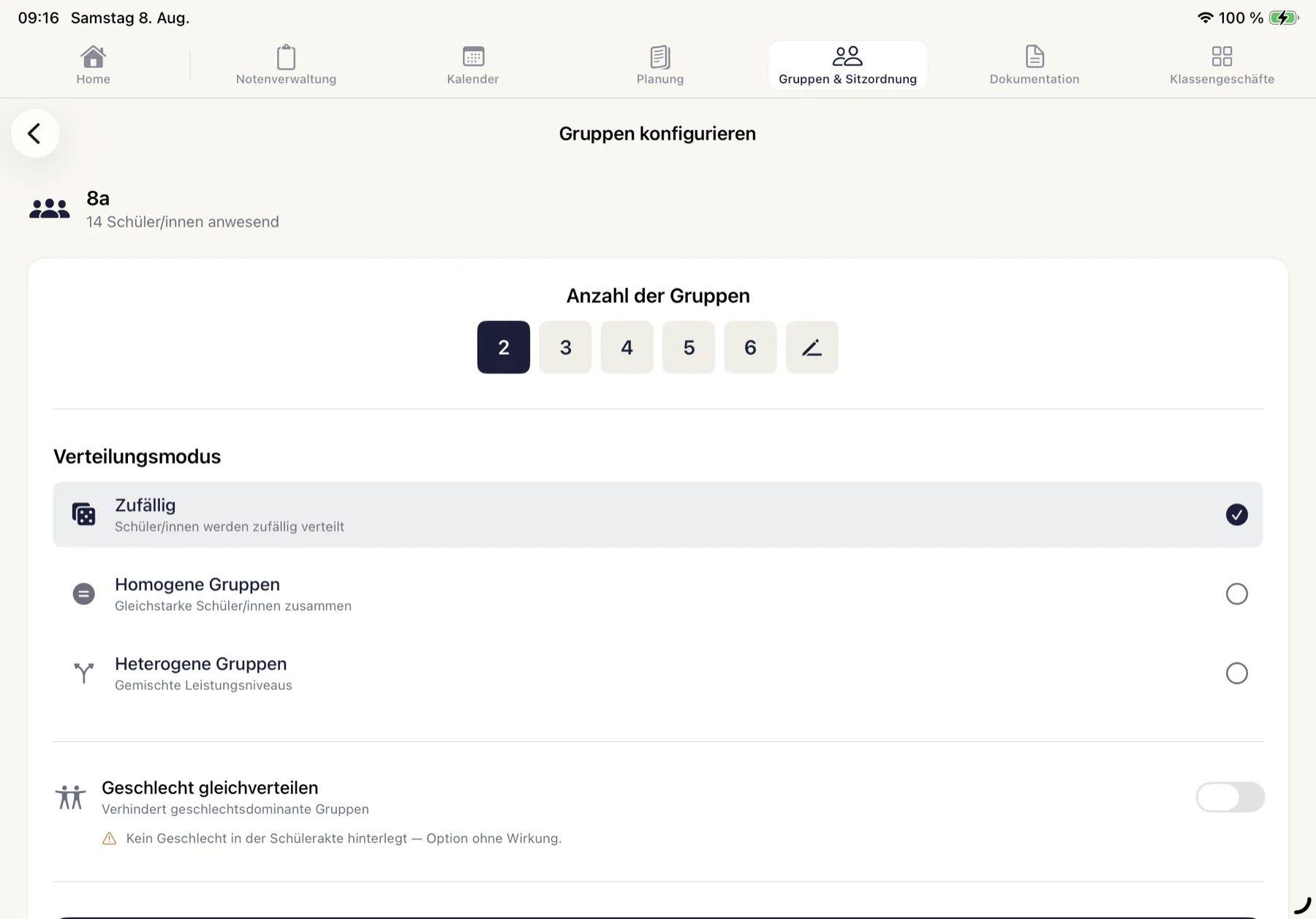
Was Sie sehen: Oben die Anzahl der Gruppen von 2 bis 6, daneben das Stift-Symbol für eine Eigene Anzahl. Darunter drei Verteilungsmodi: Zufällig, Homogene Gruppen (gleichstarke Schüler:innen zusammen) und Heterogene Gruppen (gemischte Leistungsniveaus). Ganz unten der Schalter Geschlecht gleichverteilen.
Was Sie hier tun müssen: Zahl antippen, Modus wählen, fertig. Zufällig kommt ohne Notendaten aus und ist der Normalfall für schnelle Partner- oder Gruppenarbeit. Die Personen werden möglichst gleichmäßig verteilt – bei 14 Personen auf 4 Gruppen ergibt das 4/4/3/3.
Geschlecht gleichverteilen – und wie Sie die Option freischalten
Der Schalter Geschlecht gleichverteilen ist zunächst gesperrt, und darunter steht der Hinweis Kein Geschlecht in der Schülerakte hinterlegt — Option ohne Wirkung. Das ist kein Fehler: ClassTiles verlangt diese Angabe nicht, weil sie für den Betrieb nicht nötig ist. Wer die Option nutzen möchte, pflegt sie einmalig nach.
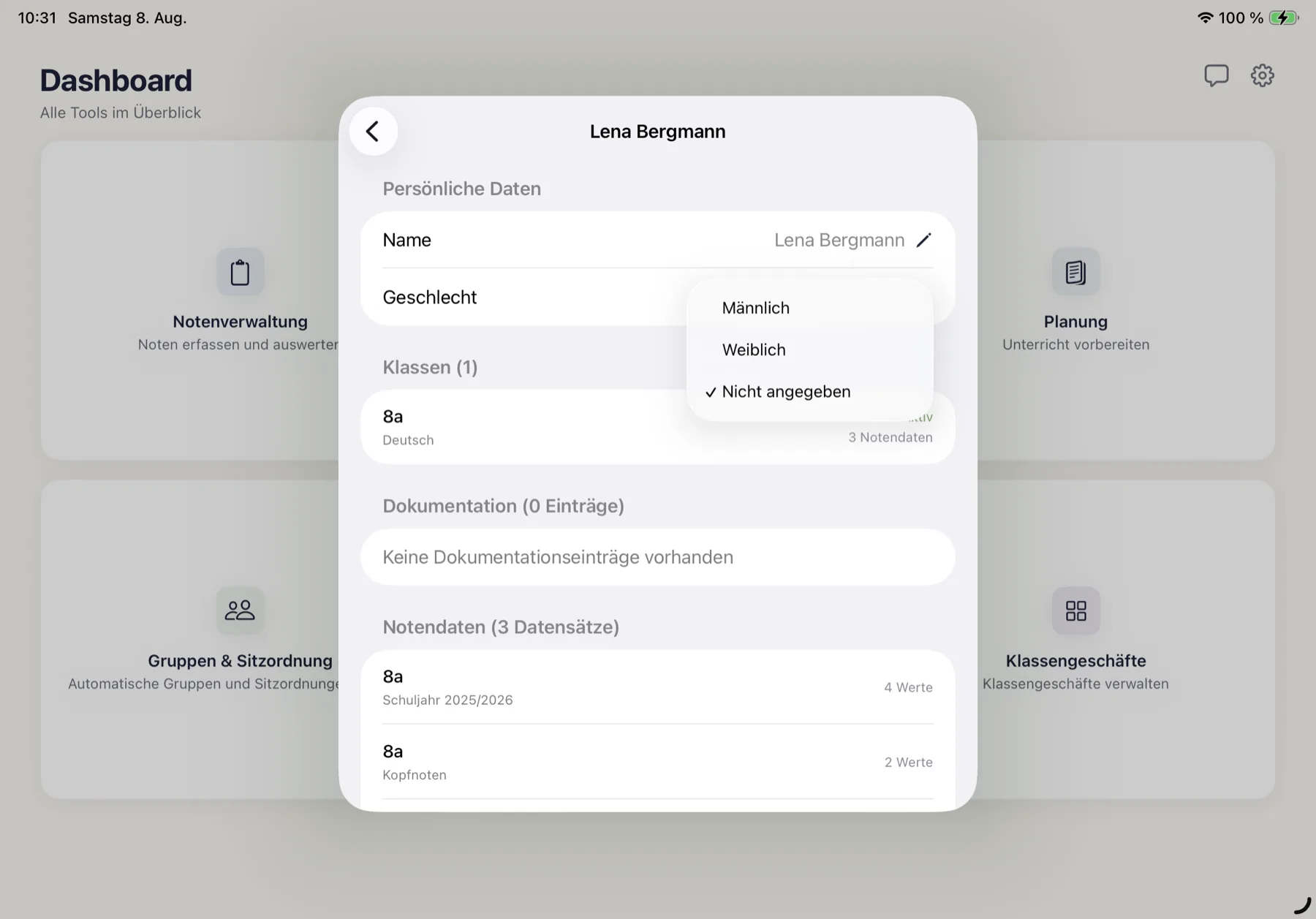
Was Sie sehen: Den Datensatz einer Person unter Einstellungen → Daten der Schüler/innen verwalten. Im Abschnitt Persönliche Daten steht die Zeile Geschlecht, zunächst mit dem Wert Nicht angegeben. Angetippt öffnet sie ein Menü mit Männlich, Weiblich und Nicht angegeben.
Was Sie hier tun müssen: Öffnen Sie über das Zahnrad auf dem Dashboard die Einstellungen und dort im Abschnitt Daten den Eintrag Daten der Schüler/innen verwalten. Tippen Sie eine Person an und dann rechts auf den Wert neben Geschlecht – nicht auf die Beschriftung, die reagiert nicht. Wählen Sie den Eintrag; er wird sofort gespeichert, eine Bestätigung gibt es nicht. Gehen Sie mit < zurück zur Liste und wiederholen Sie das für alle Personen. Bei einer Klasse mit 16 Schüler:innen dauert das rund fünf Minuten – einmalig, denn die Angabe hängt an der Person und gilt in allen Klassen.
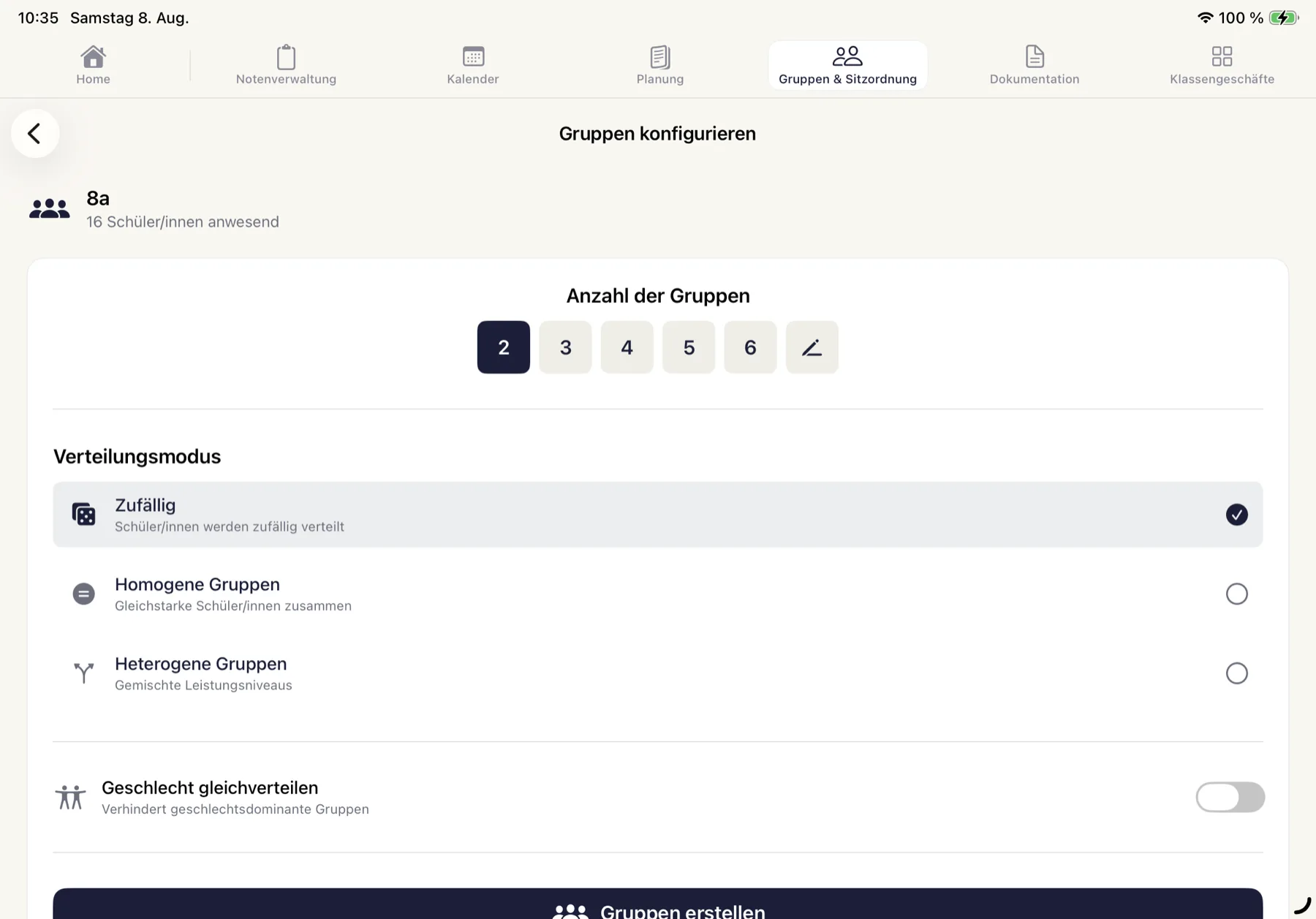
Was Sie sehen: Dieselbe Konfigurationsseite wie in Abb. 5 – der Schalter Geschlecht gleichverteilen ist jetzt bedienbar, und der Warnhinweis darunter ist verschwunden.
Was Sie hier tun können: Schalten Sie die Option ein und kombinieren Sie sie mit jedem Verteilungsmodus – auch mit Zufällig oder den leistungsbasierten Modi. ClassTiles versucht dann, beide Vorgaben gleichzeitig zu erfüllen. Freigeschaltet wird der Schalter, sobald bei den anwesenden Personen mindestens zwei verschiedene Geschlechter hinterlegt sind. Fehlt die Angabe nur bei einzelnen, bleibt er bedienbar – die App weist dann darauf hin, dass diese Personen neutral verteilt werden.
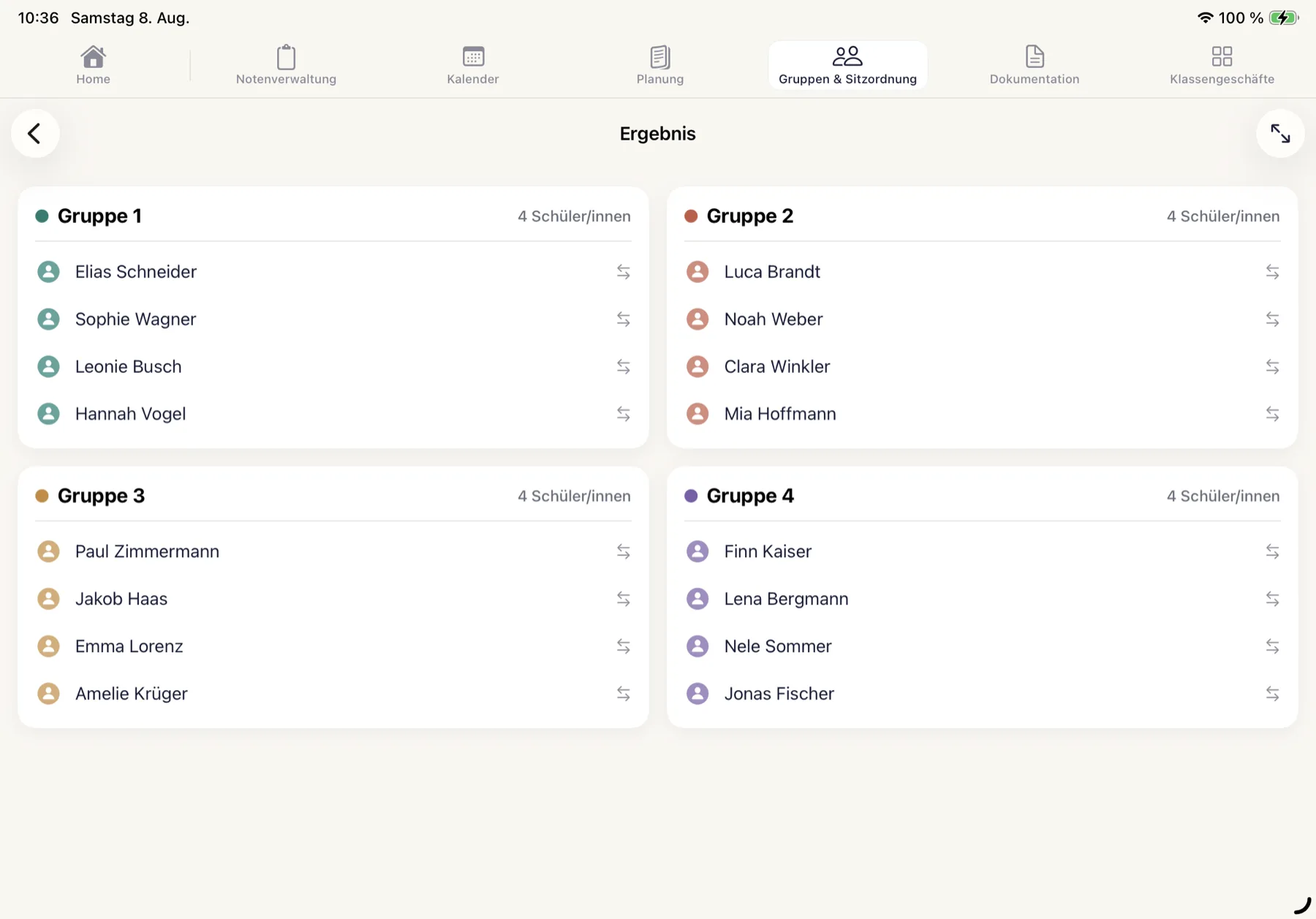
Was Sie sehen: Vier Gruppen zu je vier Personen. Bei einer Klasse aus 7 Jungen und 9 Mädchen sind drei Gruppen mit 2 zu 2 besetzt, die vierte mit 1 zu 3.
Was Sie hier tun können: Rechnen Sie nicht mit einer perfekten Aufteilung: Sie ist nur möglich, wenn die Zahlen aufgehen. Geht sie nicht auf, sammelt sich der Überhang in einzelnen Gruppen – hier vollständig in einer. Wenn Sie das anders möchten, setzen Sie einzelne Personen über den Doppelpfeil von Hand um (Abb. 16).
Gruppen erstellen sitzt am unteren Rand und kann bei kleinerer Fensterhöhe unter den Bildschirmrand rutschen. Scrollen Sie die Seite dann einfach nach unten.
4Leistungsbasierte Verteilung
Sobald Sie Homogene oder Heterogene Gruppen wählen, klappt die Konfiguration auf: ClassTiles braucht jetzt eine Antwort auf die Frage, woran es Leistung messen soll.
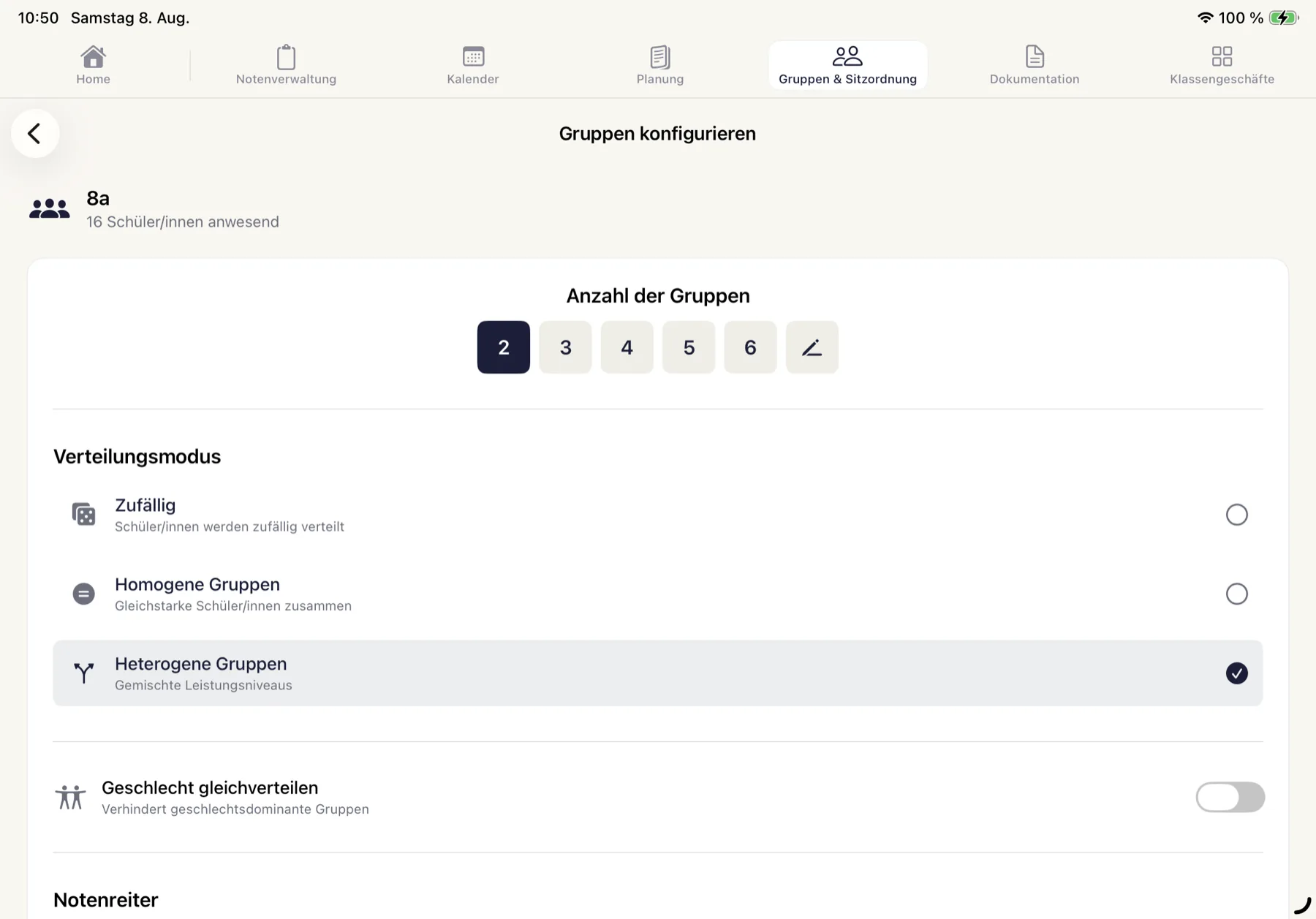
Was Sie sehen: Der neue Abschnitt Notenreiter mit allen Reitern der Klasse als Umschalter – hier Schuljahr 2025/2026, Kopfnoten und Halbjahr 2.
Was Sie hier tun müssen: Wählen Sie den Reiter, dessen Noten die Einteilung bestimmen sollen. Für eine Deutsch-Gruppenarbeit ist das der Fachreiter – nicht der Kopfnoten-Reiter, der das Arbeitsverhalten abbildet.
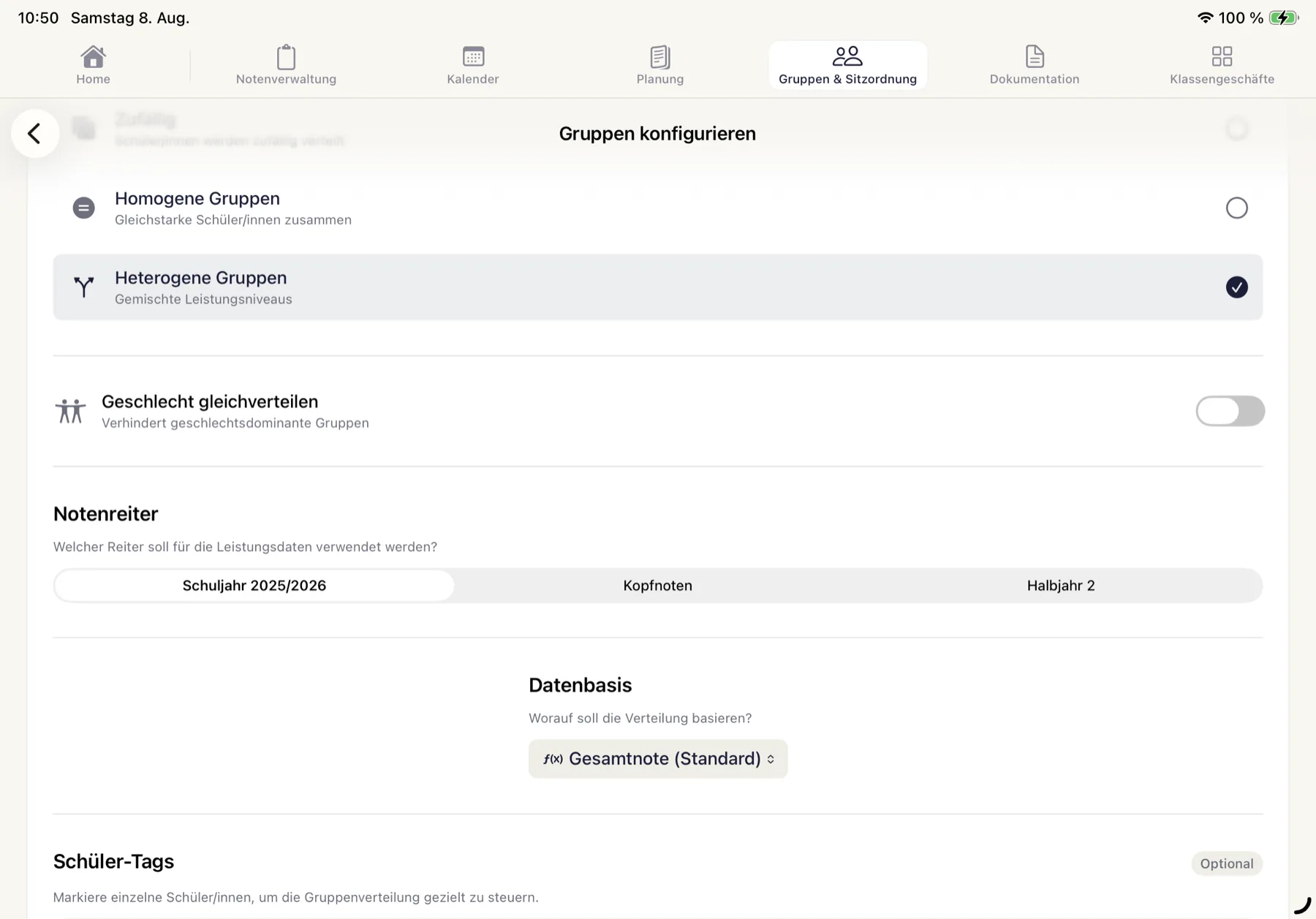
Was Sie sehen: Unter Datenbasis steht die Frage „Worauf soll die Verteilung basieren?“ mit der Vorgabe Gesamtnote (Standard). Darunter der optionale Bereich Schüler-Tags mit den beiden Kategorien Leistungsträger und Braucht Unterstützung.
Was Sie hier tun können: Die Vorgabe passt meistens. Tags brauchen Sie nur, wenn Ihre Einschätzung von der reinen Note abweicht – etwa bei jemandem, der mündlich stark ist, aber eine schwache Klassenarbeit geschrieben hat.
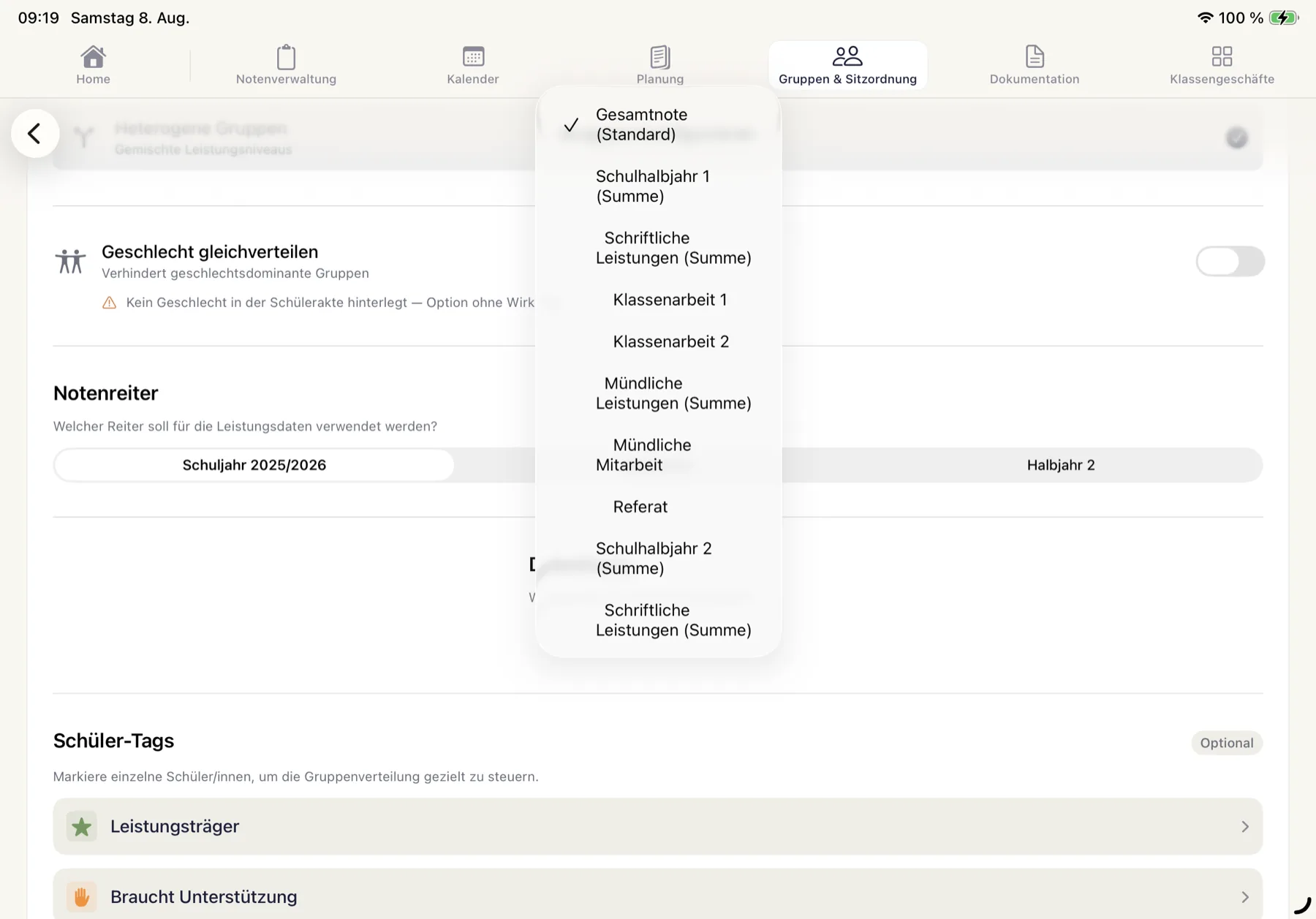
Was Sie sehen: Die vollständige Struktur des gewählten Reiters als Liste – von Gesamtnote über die Halbjahre und Bereiche bis hinunter zur einzelnen Notenspalte wie Klassenarbeit 1. Die Einrückung zeigt die Ebene.
Was Sie hier tun können: Wählen Sie hier gezielt, wenn eine bestimmte Leistung zählen soll: Für Gruppen, die eine Klassenarbeit nachbereiten, ist genau diese Arbeit die sinnvolle Datenbasis – nicht der Jahresdurchschnitt.
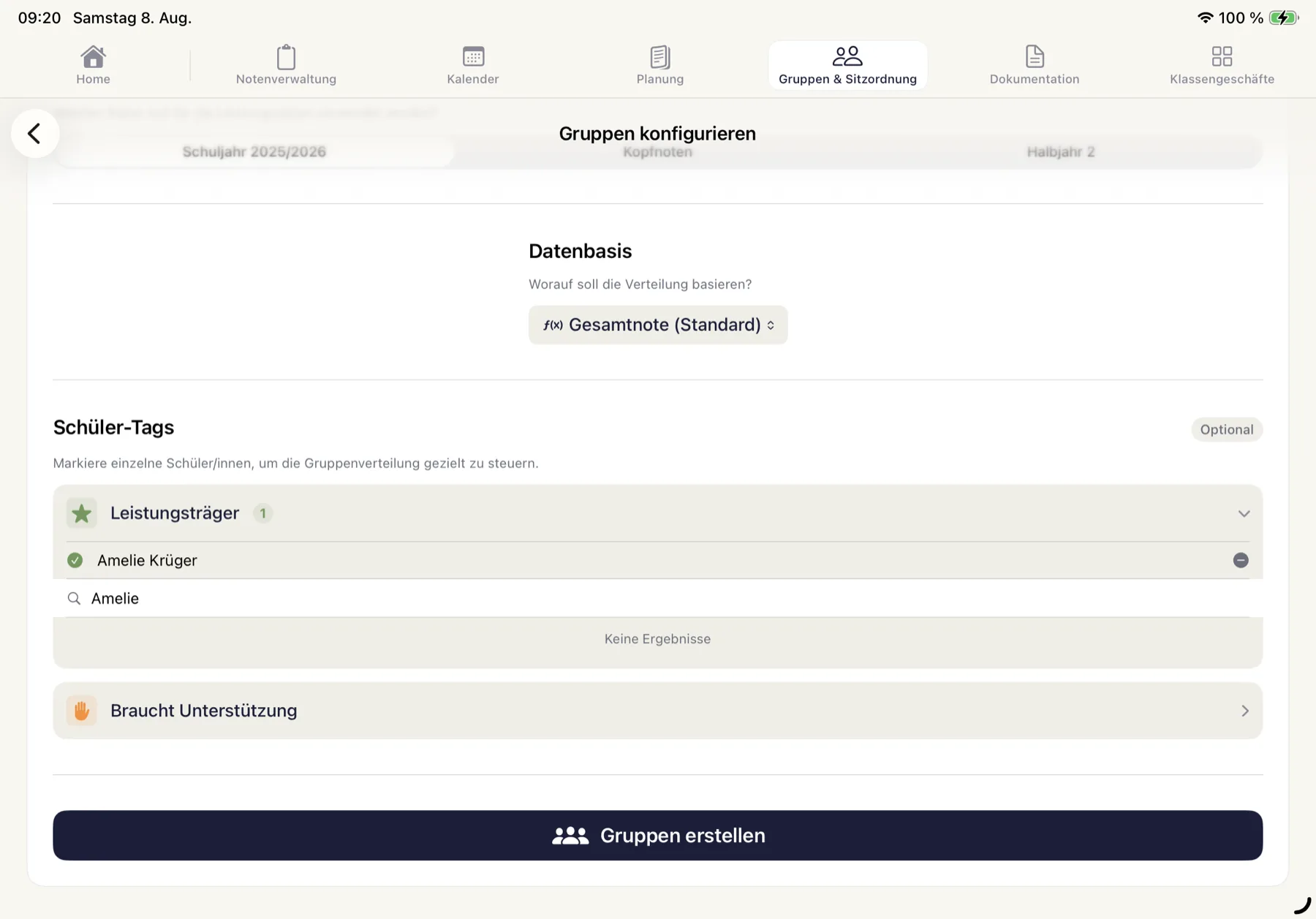
Was Sie sehen: Nach dem Antippen von Leistungsträger öffnet sich ein Suchfeld mit der Klassenliste. Die ausgewählte Person steht darunter, und neben Leistungsträger erscheint die Ziffer 1.
Was Sie hier tun können: Tippen Sie in das Suchfeld, schreiben Sie einen Namensteil und wählen Sie die Person aus der gefilterten Liste. Über Entfernen nehmen Sie die Markierung wieder zurück. ClassTiles verteilt markierte Personen anschließend bewusst über die Gruppen, statt sie zufällig zu setzen.
5Das Ergebnis prüfen und anpassen
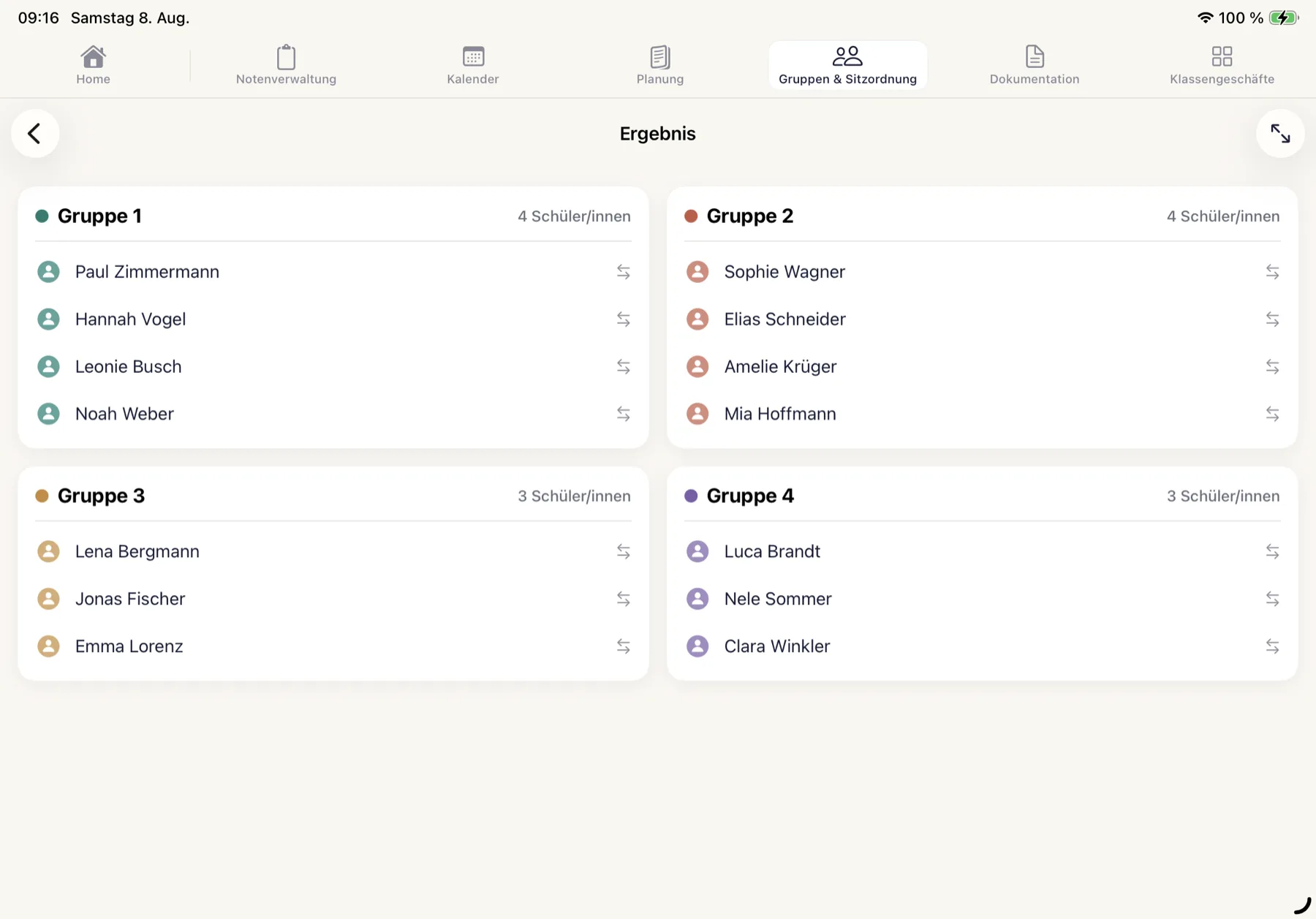
Was Sie sehen: Die fertigen Gruppen mit Überschrift und Personenzahl. Rechts neben jedem Namen sitzt ein kleines Doppelpfeil-Symbol.
Was Sie hier tun können: Überfliegen Sie die Einteilung zuerst: Trägt sie im Unterricht? Passt etwas nicht, setzen Sie einzelne Personen über das Doppelpfeil-Symbol um (Abb. 16). Eine komplett neue Zufallsverteilung bekommen Sie, indem Sie zurückgehen und Gruppen erstellen erneut antippen.
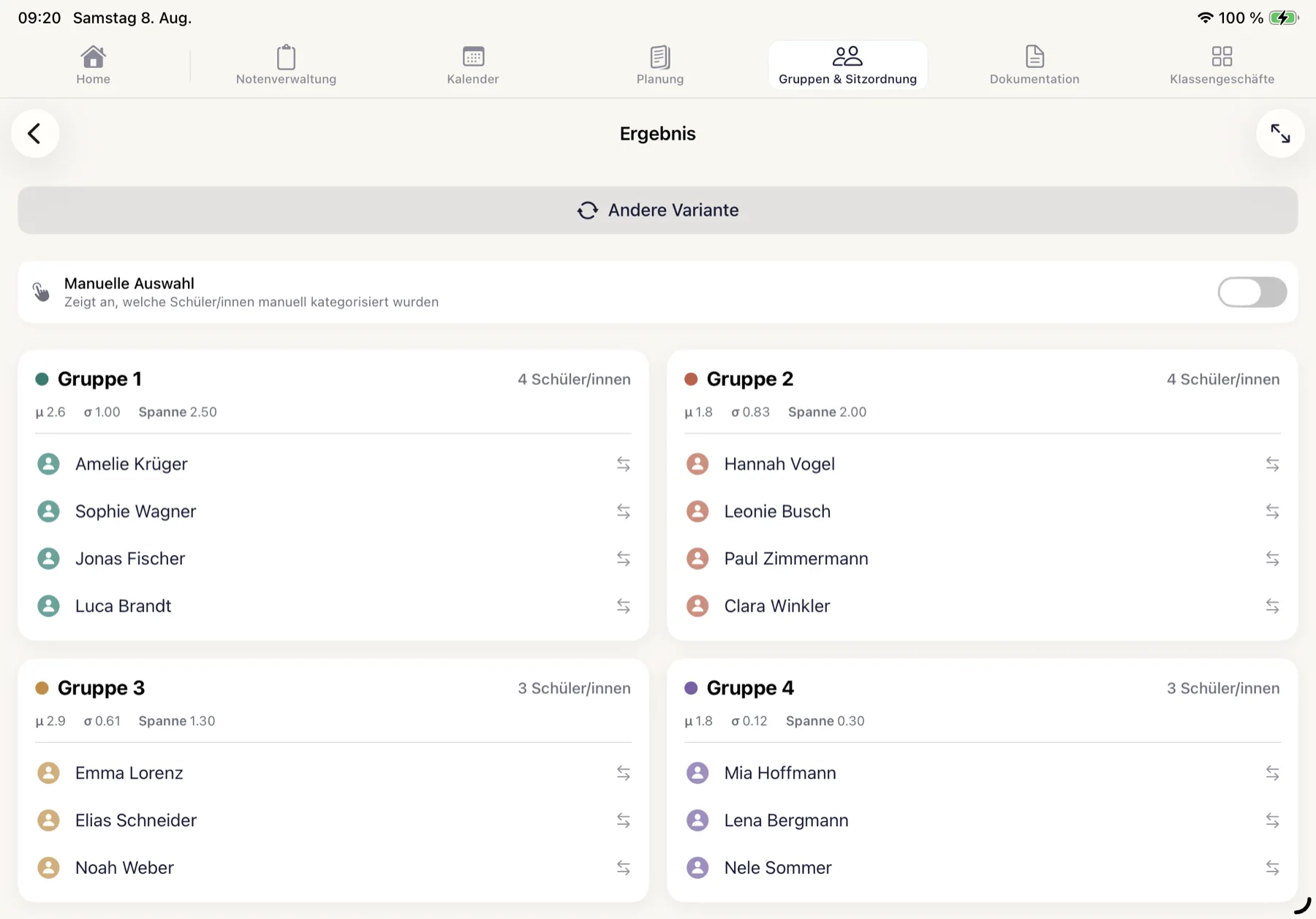
Was Sie sehen: Dieselbe Ansicht nach einer heterogenen Verteilung – jetzt trägt jede Gruppe drei Kennzahlen: μ den Notendurchschnitt der Gruppe, σ die Streuung innerhalb der Gruppe und Spanne den Abstand zwischen bester und schwächster Note. Oben ist die Schaltfläche Andere Variante hinzugekommen.
Was Sie hier tun können: Nutzen Sie die Kennzahlen als Kontrolle. Bei heterogenen Gruppen sollten die μ-Werte nah beieinanderliegen (die Gruppen sind gleich stark) und σ eher hoch sein (innerhalb der Gruppe ist gemischt). Bei homogenen Gruppen ist es genau umgekehrt. Gefällt Ihnen eine Verteilung nicht, tippen Sie Andere Variante an: Die Schaltfläche blättert durch die vorberechneten Vorschläge, beginnend beim besten – am Ende der Liste wird sie grau.
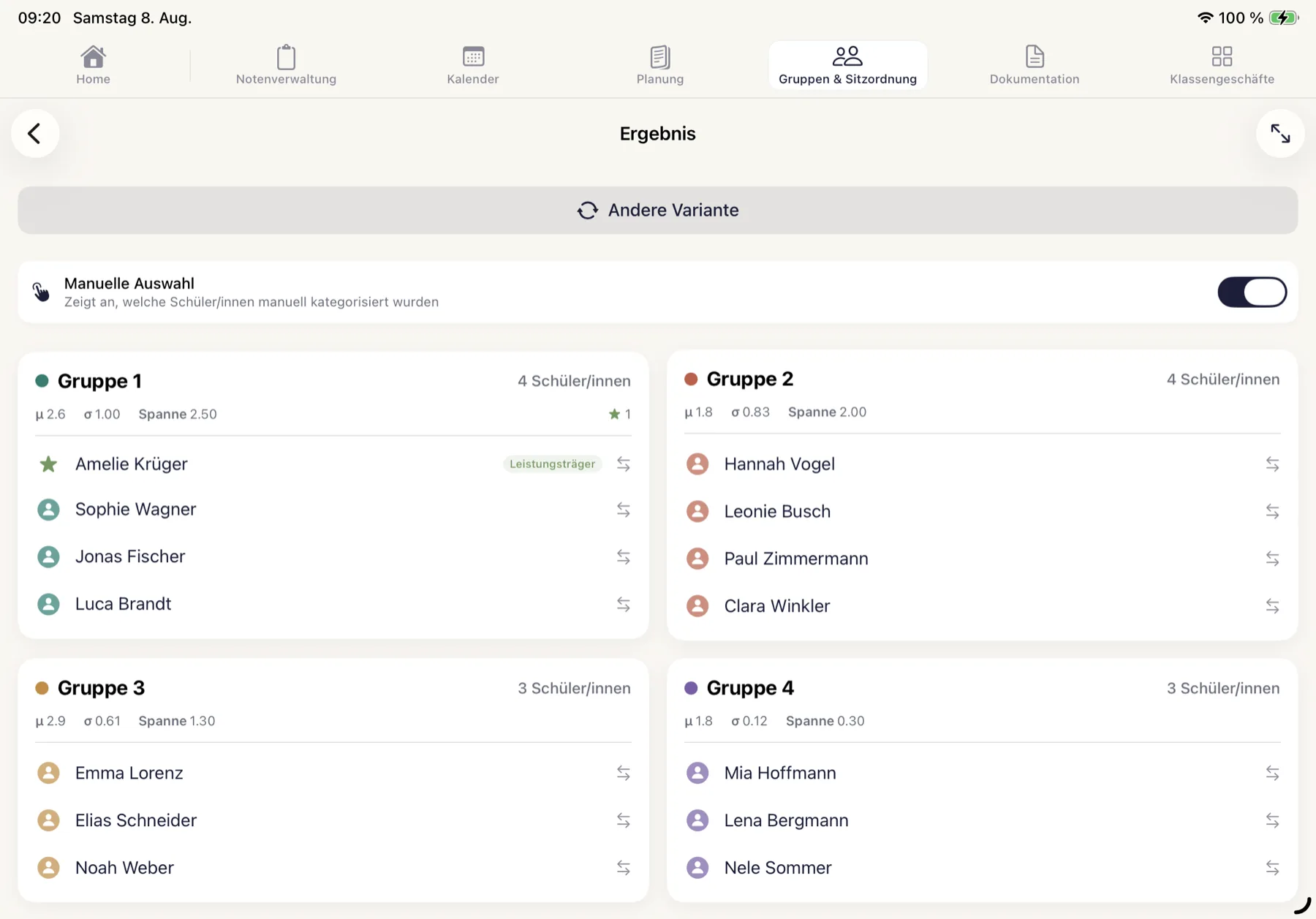
Was Sie sehen: Der Schalter Manuelle Auswahl anzeigen steht auf ein – daraufhin trägt die zuvor getaggte Person einen Stern und den Hinweis Leistungsträger.
Was Sie hier tun können: Schalten Sie die Anzeige ein, wenn Sie prüfen wollen, ob Ihre Vorgaben tatsächlich berücksichtigt wurden – etwa ob die markierten Personen auf verschiedene Gruppen verteilt sind. Für die Präsentation vor der Klasse schalten Sie sie besser wieder aus.
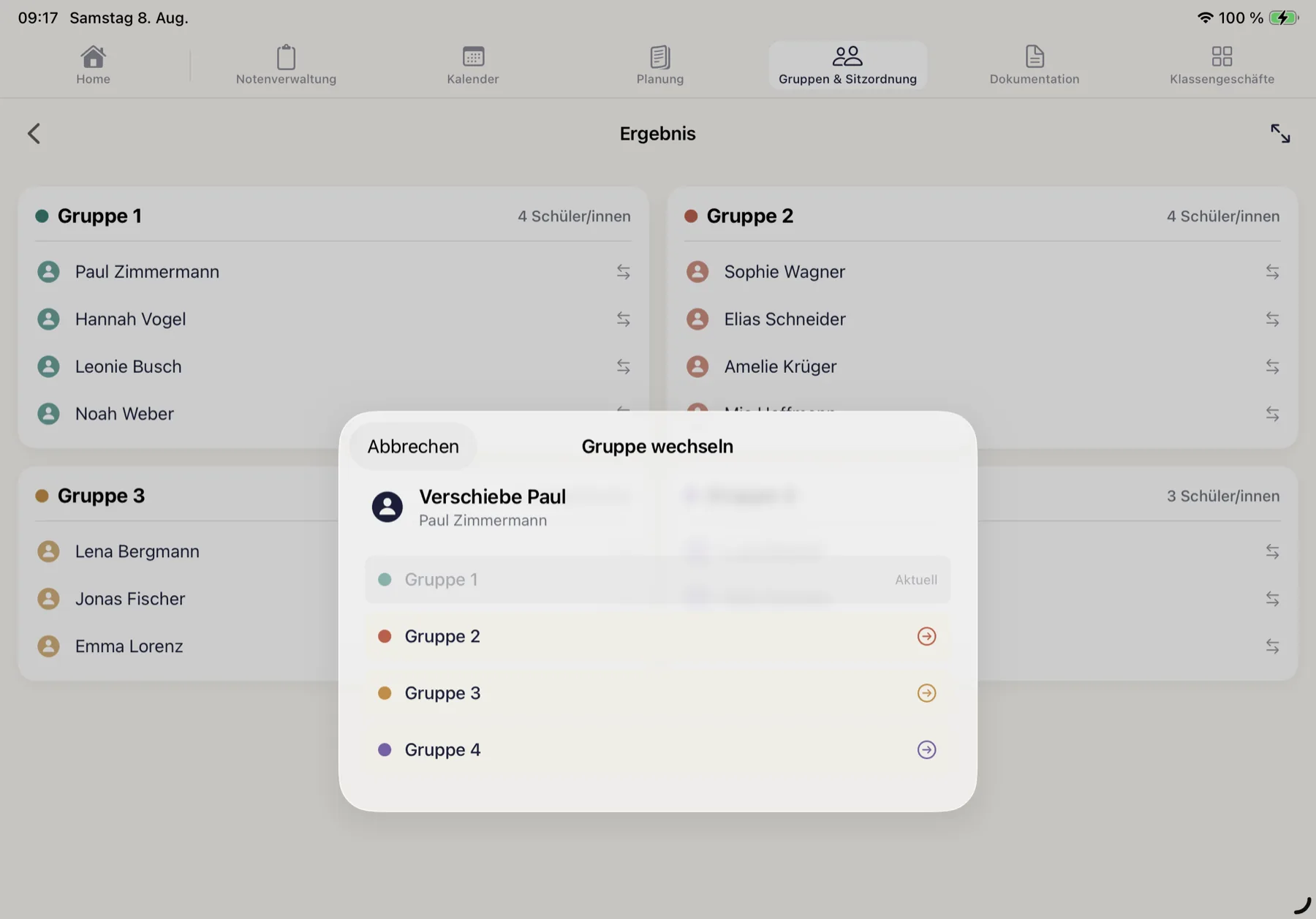
Was Sie sehen: Das Fenster Gruppe wechseln nennt oben die betroffene Person und listet darunter alle Gruppen. Die aktuelle Gruppe ist ausgegraut und mit Aktuell gekennzeichnet.
Was Sie hier tun müssen: Tippen Sie das Doppelpfeil-Symbol rechts neben einem Namen an – nicht den Namen selbst, der reagiert nicht. Wählen Sie dann die Zielgruppe. Die Personenzahlen beider Gruppen passen sich sofort an; eine Gruppe darf dadurch auch größer werden als die anderen.
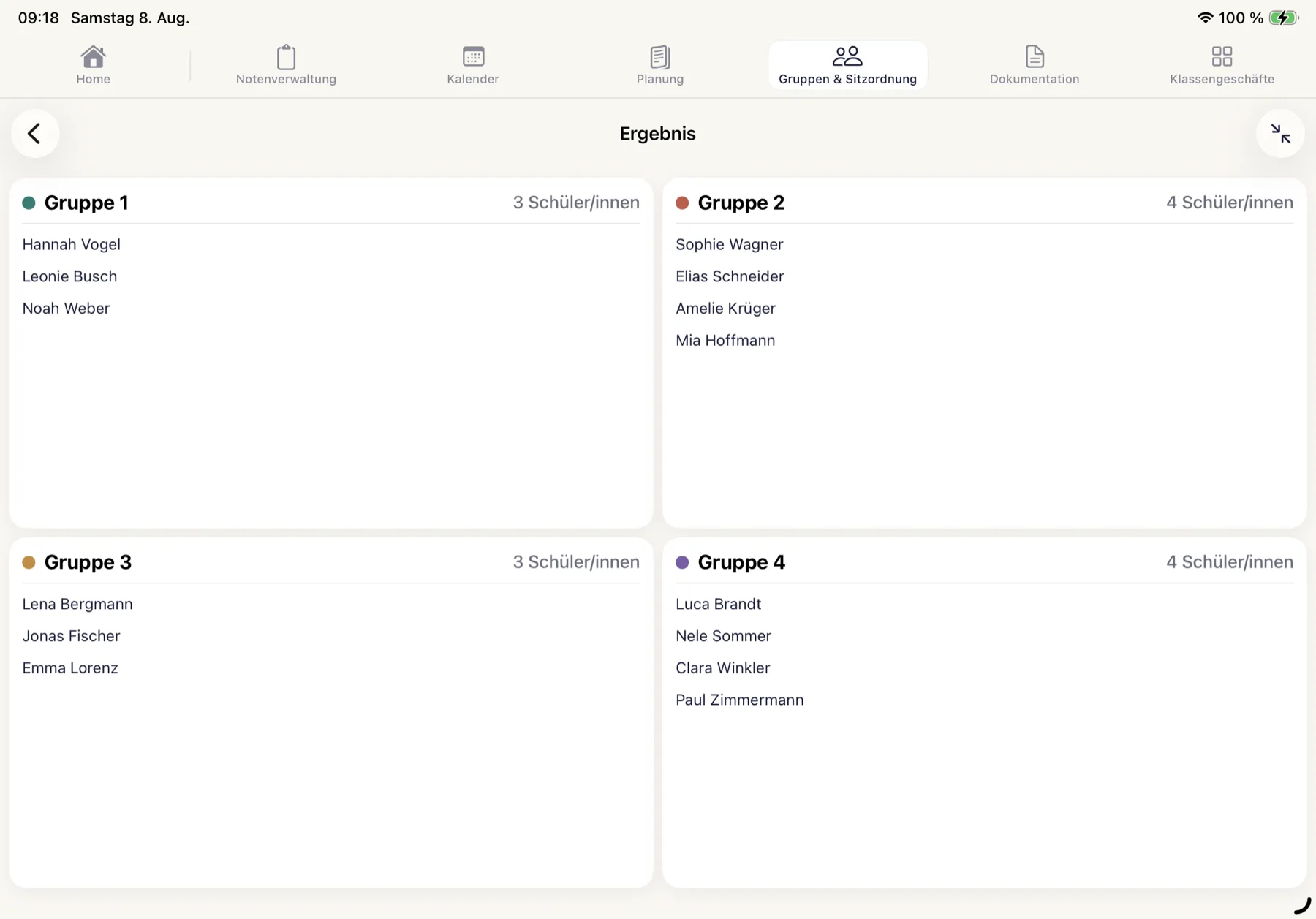
Was Sie sehen: Dieselben Gruppen ohne Bedienelemente, in großer Schrift und über die volle Bildschirmbreite verteilt.
Was Sie hier tun können: Starten Sie diesen Modus über das Symbol oben rechts, bevor Sie das iPad an den Beamer anschließen oder in der Klasse herumzeigen. Da alle Bedienelemente ausgeblendet sind, kann versehentlich nichts verstellt werden. Zurück geht es über dasselbe Symbol, das jetzt Präsentation beenden heißt.
Es gibt bewusst keinen Sichern-Knopf. Verlassen Sie den Ergebnis-Screen und starten die Gruppenbildung später erneut, wird neu verteilt – auch bei gleichen Einstellungen. Die Einteilung gilt für die eine Stunde, in der Sie sie erzeugt haben. Wenn Sie eine bestimmte Konstellation dauerhaft brauchen, halten Sie sie außerhalb fest: als Foto, über den Präsentationsmodus oder – bei festen Plätzen – über einen Sitzplan.
6Sitzplan: den Raum einrichten
Ein Sitzplan entsteht in zwei Schritten: Erst bauen Sie den Klassenraum nach, dann weisen Sie eine Klasse zu und lassen die Plätze verteilen. Der erste Schritt ist einmalige Arbeit, der zweite dauert Sekunden.
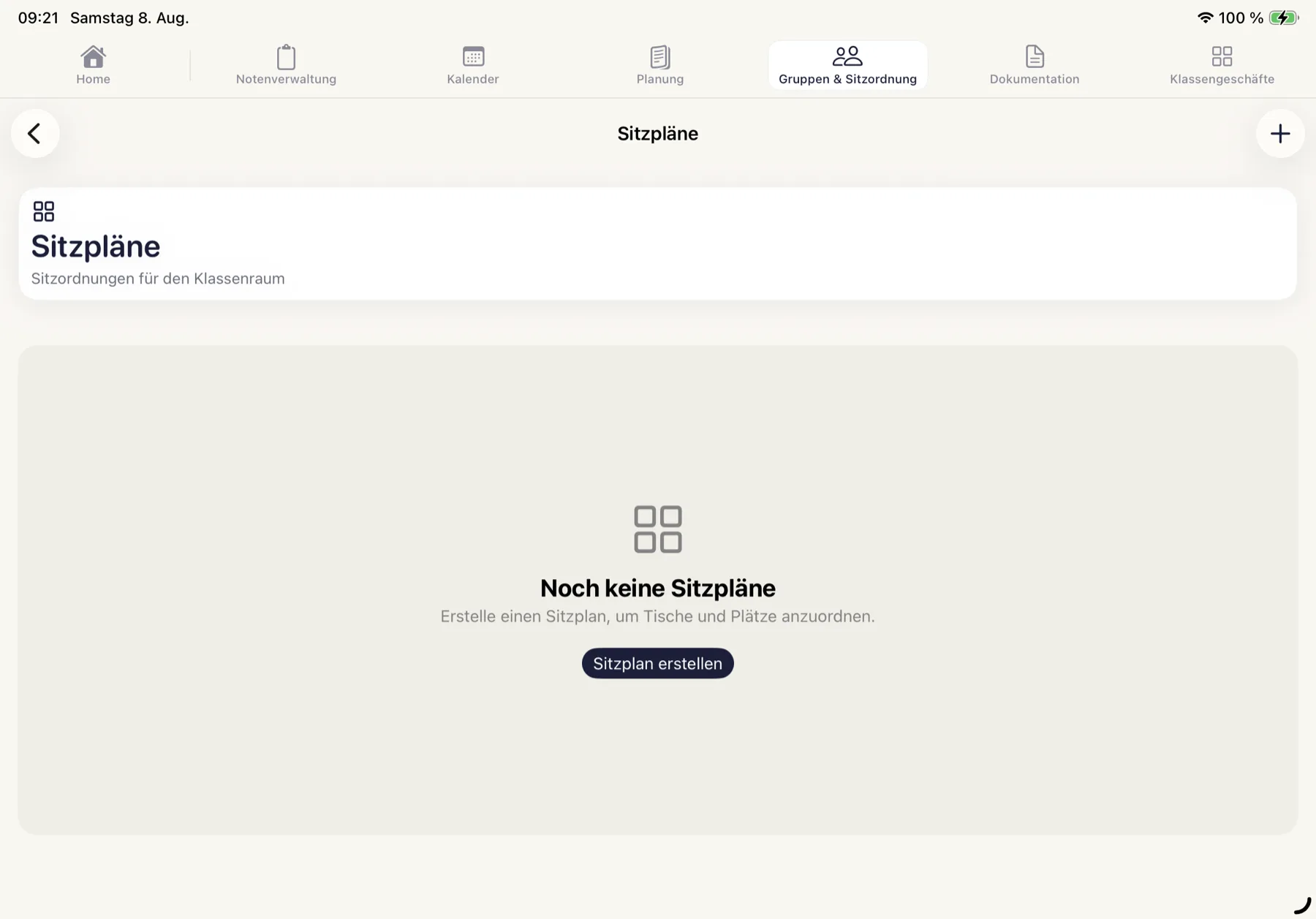
Was Sie sehen: Die Übersicht aller Sitzpläne, solange noch keiner existiert.
Was Sie hier tun müssen: Tippen Sie auf Sitzplan erstellen oder auf das + oben rechts. Sie können beliebig viele Pläne anlegen – sinnvoll ist einer je Raum, nicht einer je Klasse.
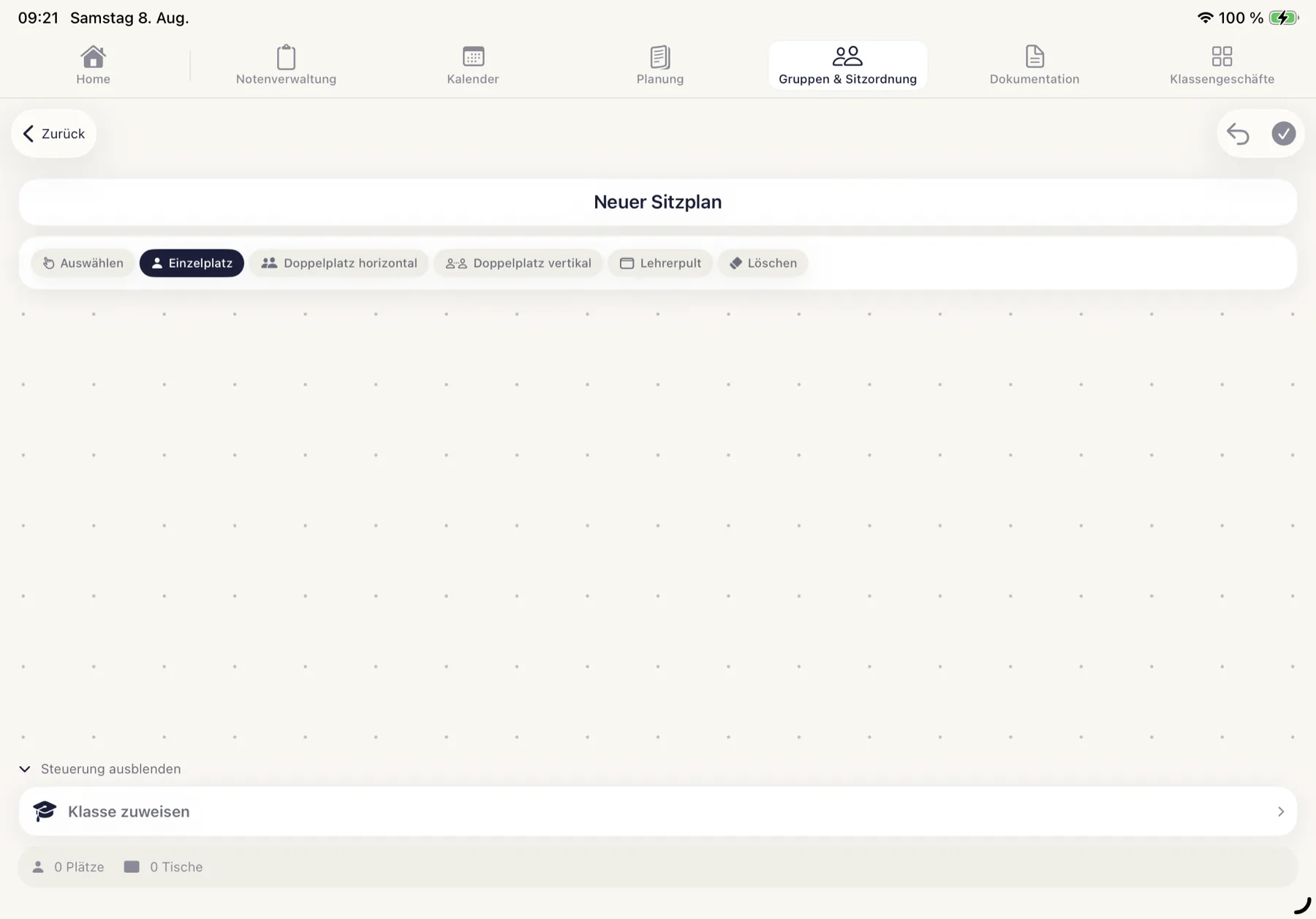
Was Sie sehen: Eine Werkzeugleiste mit Auswählen, Einzelplatz, Doppelplatz horizontal, Doppelplatz vertikal, Lehrerpult und Löschen. Darunter ein Punktraster als Arbeitsfläche und ganz unten die Zähler 0 Plätze / 0 Tische.
Was Sie hier tun müssen: Wählen Sie oben ein Werkzeug und tippen Sie dann in das Raster – jeder Tipp setzt einen Tisch an dieser Stelle. Das Werkzeug bleibt aktiv, Sie können also mehrere Tische hintereinander setzen. Auswählen schaltet zurück in den Bearbeitungsmodus, um vorhandene Tische anzufassen.
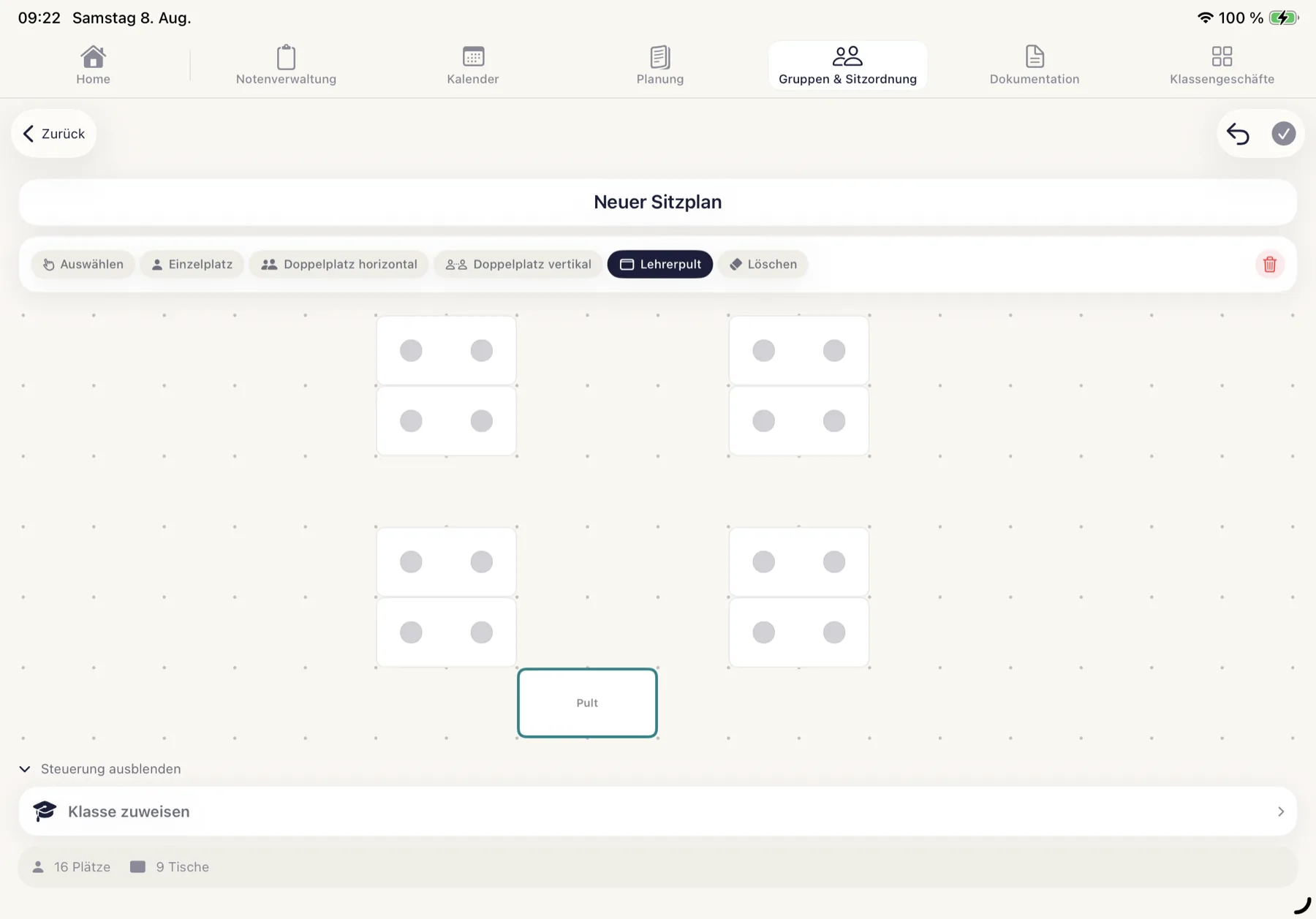
Was Sie sehen: Vier Reihen mit je zwei Doppeltischen und davor das Lehrerpult. Die Zähler unten zeigen 16 Plätze und 9 Tische – das Pult zählt als Tisch, bringt aber keinen Sitzplatz.
Was Sie hier tun können: Achten Sie darauf, dass die Zahl der Plätze zur Klassengröße passt; die App weist Sie später darauf hin, wenn Plätze fehlen. Einen falsch gesetzten Tisch entfernen Sie mit dem Werkzeug Löschen oder über das Papierkorb-Symbol am rechten Rand der Werkzeugleiste, nachdem Sie ihn ausgewählt haben. Über Steuerung ausblenden gewinnen Sie Platz für große Räume.
7Sitzplan: Klasse zuweisen und verteilen
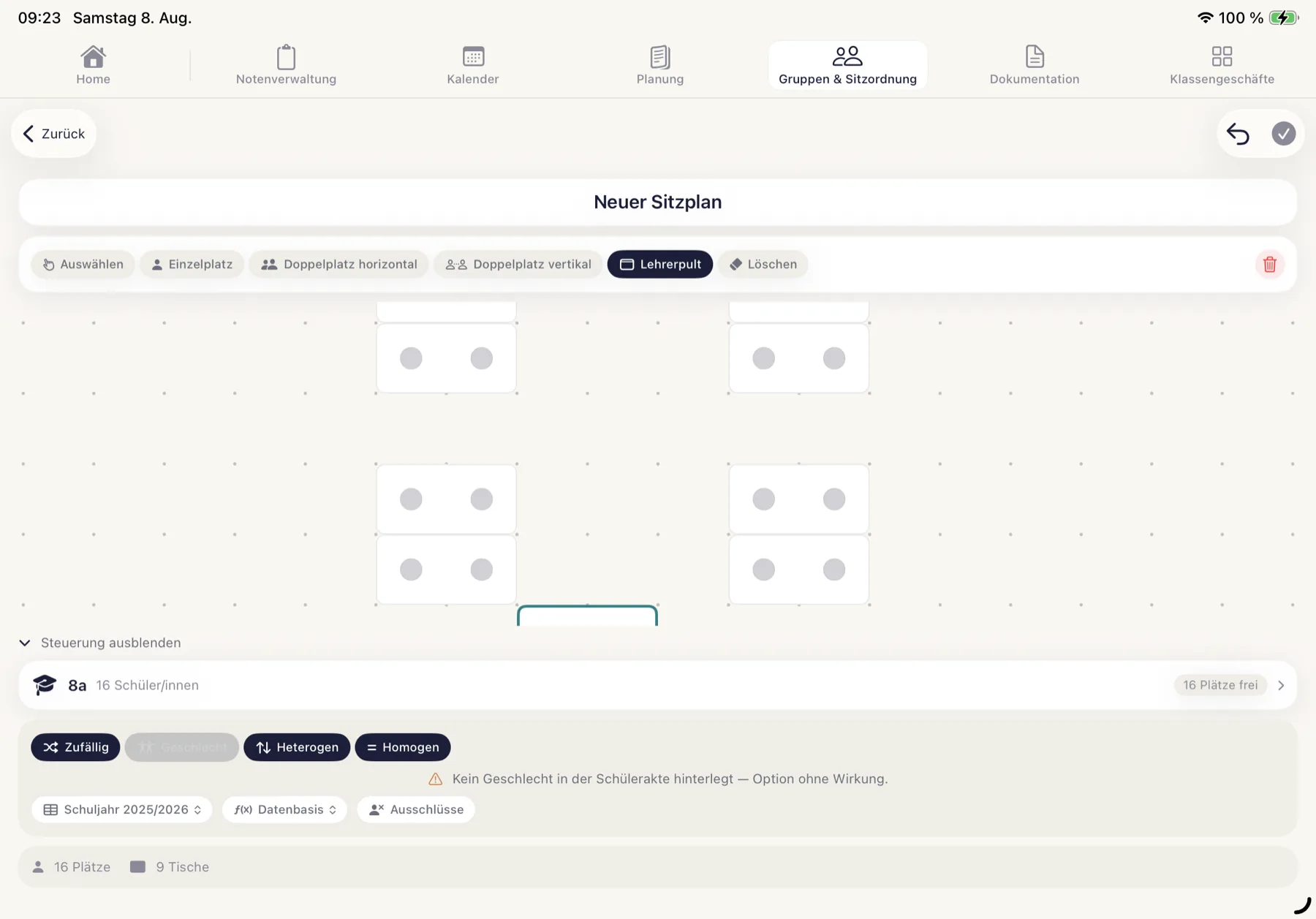
Was Sie sehen: Die Zeile 8a · 16 Schüler/innen · 16 Plätze frei und darunter eine neue Leiste: die Verteilungsmodi Zufällig, Geschlecht, Heterogen und Homogen, dazu die Auswahl von Notenreiter und Datenbasis sowie Ausschlüsse.
Was Sie hier tun müssen: Weisen Sie über Klasse zuweisen die Lerngruppe zu. Die Belegungsanzeige ist Ihre Kontrolle: Sie zeigt n Plätze frei oder n Plätze fehlen und rechnet nach jeder Änderung neu. Die Modi entsprechen denen der Gruppenbildung – auch hier brauchen Heterogen und Homogen Noten, Geschlecht die Angabe in der Schülerakte.
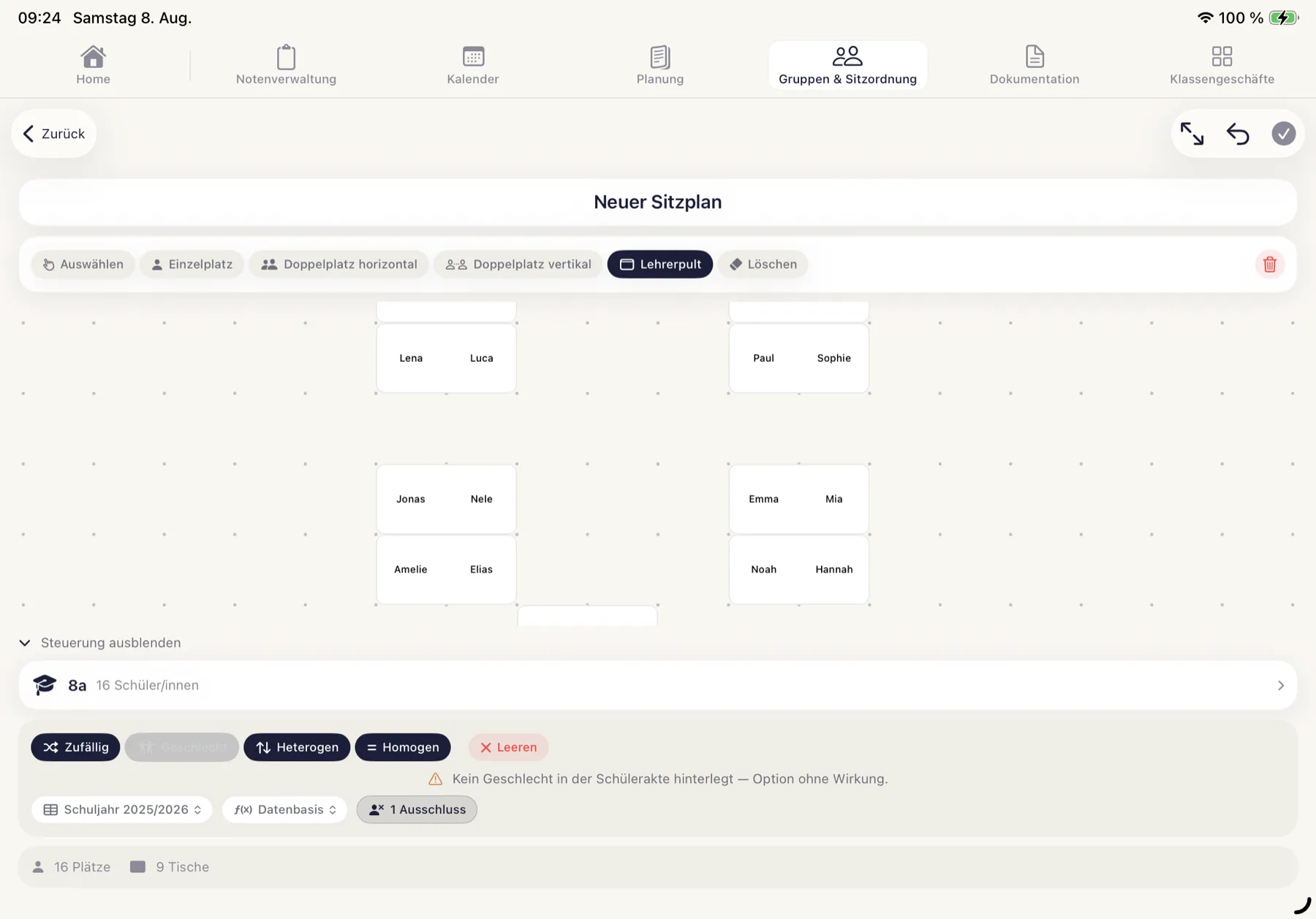
Was Sie sehen: Auf jedem Platz steht ein Vorname. Die Belegungsanzeige meldet keine freien Plätze mehr.
Was Sie hier tun können: Ein Tipp auf einen Verteilungsmodus verteilt die Klasse sofort. Gefällt das Ergebnis nicht, tippen Sie denselben Modus erneut an – es wird neu verteilt. Leeren räumt alle Plätze frei, ohne die Tische zu entfernen.
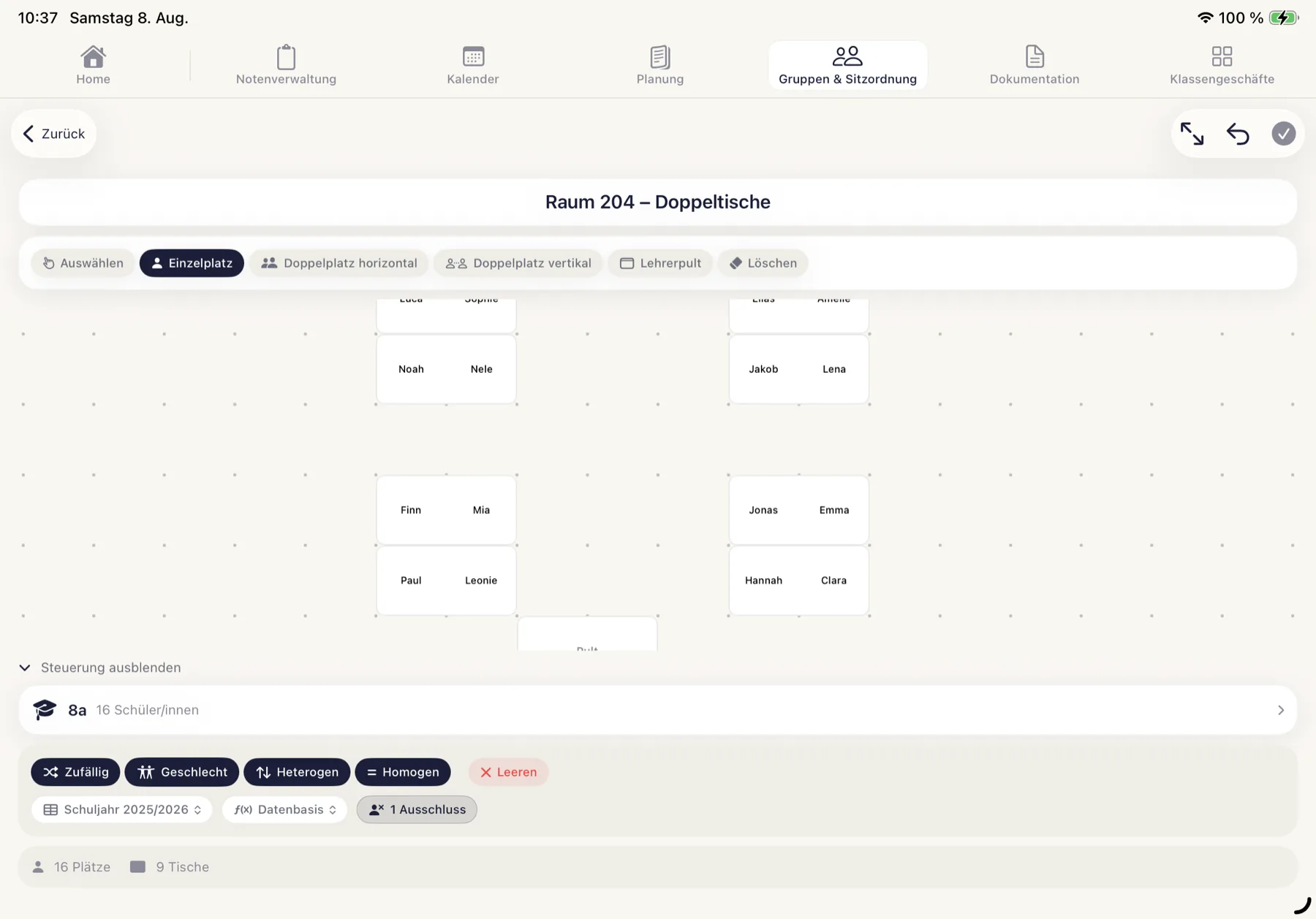
Was Sie sehen: Denselben Raum nach einem Tipp auf Geschlecht. An sieben der acht Doppeltische sitzt je ein Junge und ein Mädchen; nur am letzten Tisch sitzen zwei Mädchen – bei 7 Jungen und 9 Mädchen geht es nicht besser auf.
Was Sie hier tun können: Dieser Modus ist die Sitzplan-Entsprechung zu Geschlecht gleichverteilen aus der Gruppenbildung und setzt ebenfalls voraus, dass das Geschlecht in den Schülerakten hinterlegt ist (Abb. 6). Solange die Angabe fehlt, ist die Schaltfläche gesperrt und darunter erscheint derselbe Hinweis. Beachten Sie: Der Modus verteilt paarweise über die Tische – er garantiert nicht, dass in jeder Reihe ein Ausgleich entsteht.
Weisen Sie einem Plan eine andere Klasse zu, bleiben die Namen der alten Klasse auf den Tischen sitzen – die Belegungsanzeige zählt dann bereits die neue Klasse, die Kacheln zeigen aber noch die alte. Das verhindert, dass eine Belegung unbeabsichtigt verloren geht, wirkt beim ersten Mal aber verwirrend. Drücken Sie deshalb vor einem Klassenwechsel Leeren. Wechseln Sie zurück, ist die frühere Belegung übrigens unverändert wieder da.
8Ausschlüsse: wer nicht nebeneinander sitzt
Zwei Namen, die man besser trennt – dafür gibt es Ausschlüsse. Sie werden bei jeder automatischen Verteilung berücksichtigt.
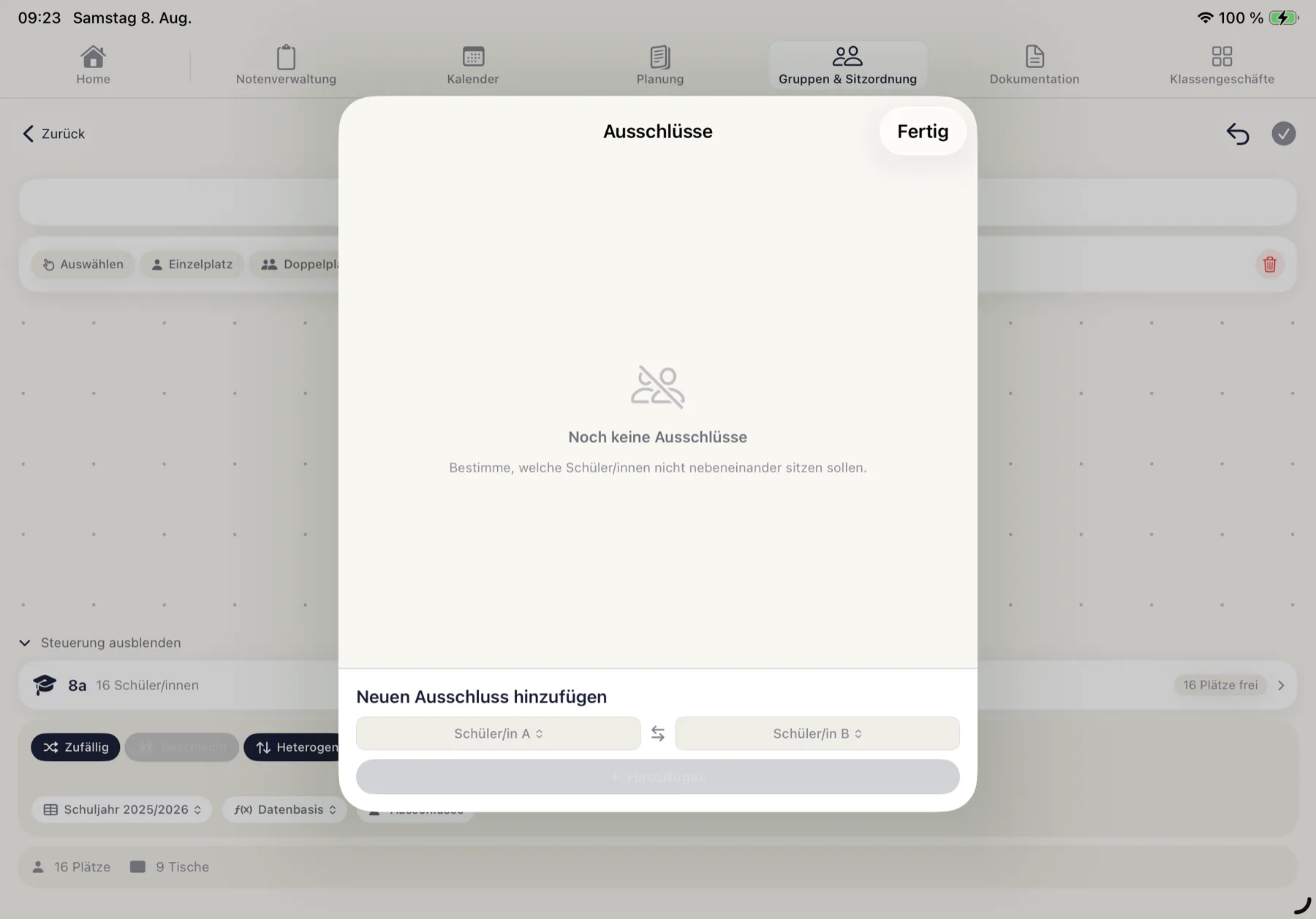
Was Sie sehen: Der Hinweis Noch keine Ausschlüsse und darunter zwei Auswahlfelder Schüler/in A und Schüler/in B. Hinzufügen ist ausgegraut, solange nicht beide gefüllt sind.
Was Sie hier tun müssen: Tippen Sie nacheinander beide Felder an und wählen Sie je eine Person aus der Liste. Die Auswahl erscheint als Aufklappliste; bei vielen Namen scrollen Sie darin.
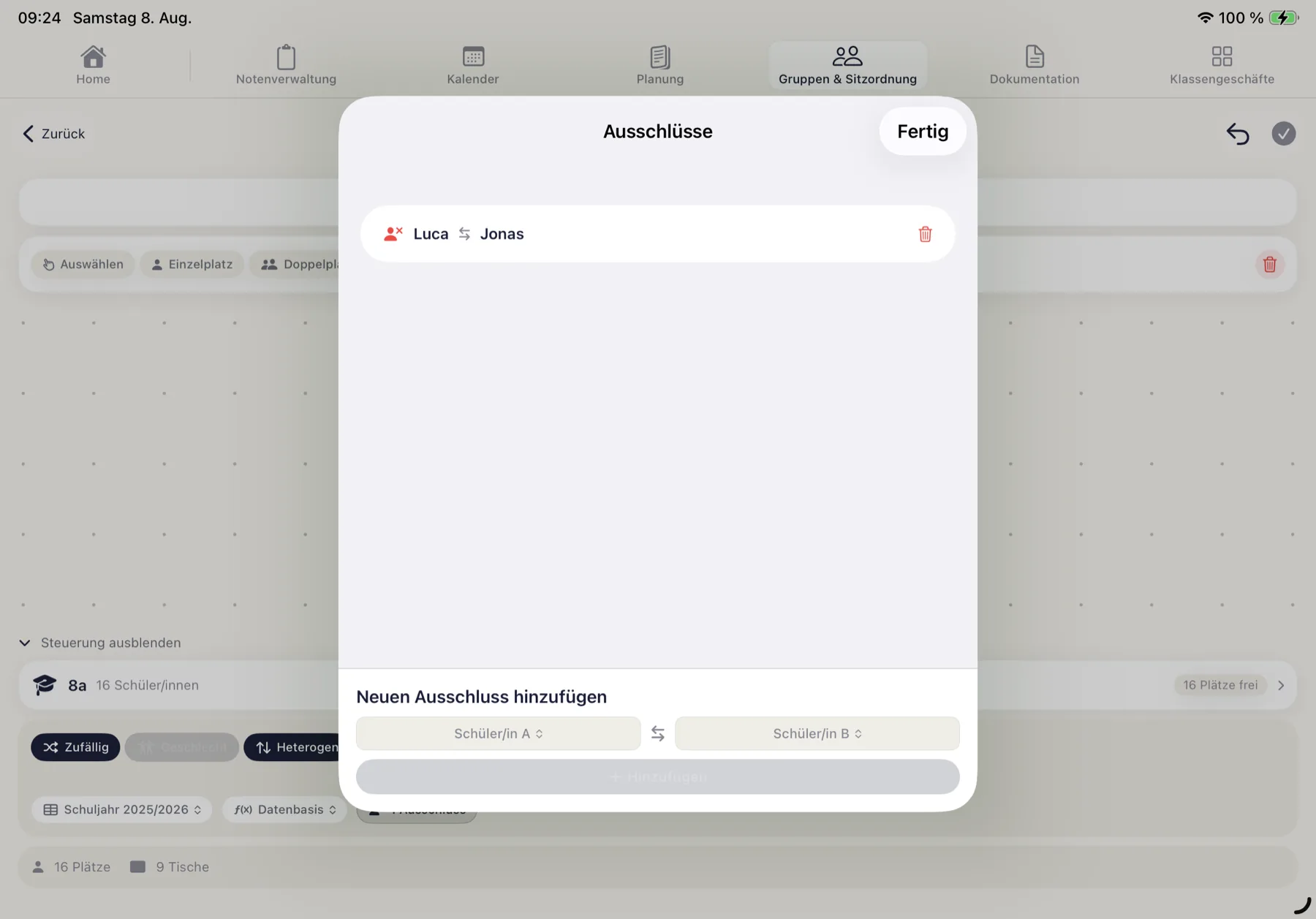
Was Sie sehen: Das Paar steht als eigene Zeile in der Liste, mit einem Papierkorb-Symbol zum Entfernen. Darunter lässt sich sofort das nächste Paar anlegen.
Was Sie hier tun können: Legen Sie so viele Paare an, wie nötig. Nach Fertig trägt die Schaltfläche in der Steuerleiste die Anzahl – aus Ausschlüsse wird 1 Ausschluss. Verteilen Sie anschließend neu, damit die Regel greift: Bei einer bestehenden Belegung ändert sich nichts von allein.
Die Paare werden bei der Klasse gespeichert. Legen Sie für denselben Raum einen zweiten Sitzplan an, gelten dort dieselben Ausschlüsse. Weisen Sie dem Plan dagegen eine andere Klasse zu, sehen Sie deren eigene Liste.
9Präsentieren und weitergeben
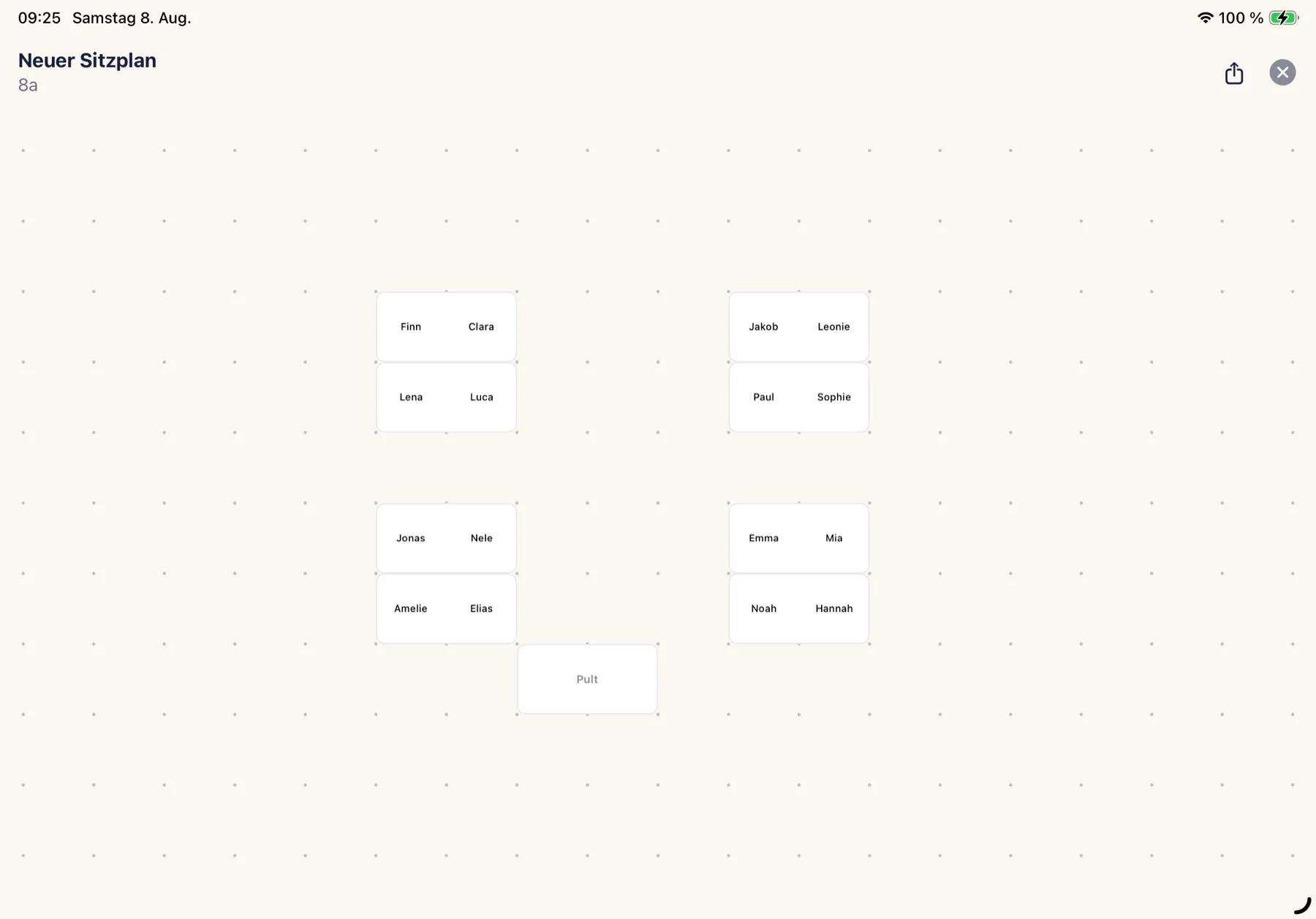
Was Sie sehen: Der Plan ohne Werkzeugleiste, mit Klassenname oben links. Die Tische sind größer gezeichnet, die Namen deutlich lesbar.
Was Sie hier tun können: Nutzen Sie diese Ansicht zu Stundenbeginn am Beamer, damit sich alle selbst setzen können – das spart die Ansage jedes einzelnen Platzes. Auch für Vertretungskräfte ist der Vollbildplan die schnellste Orientierung.
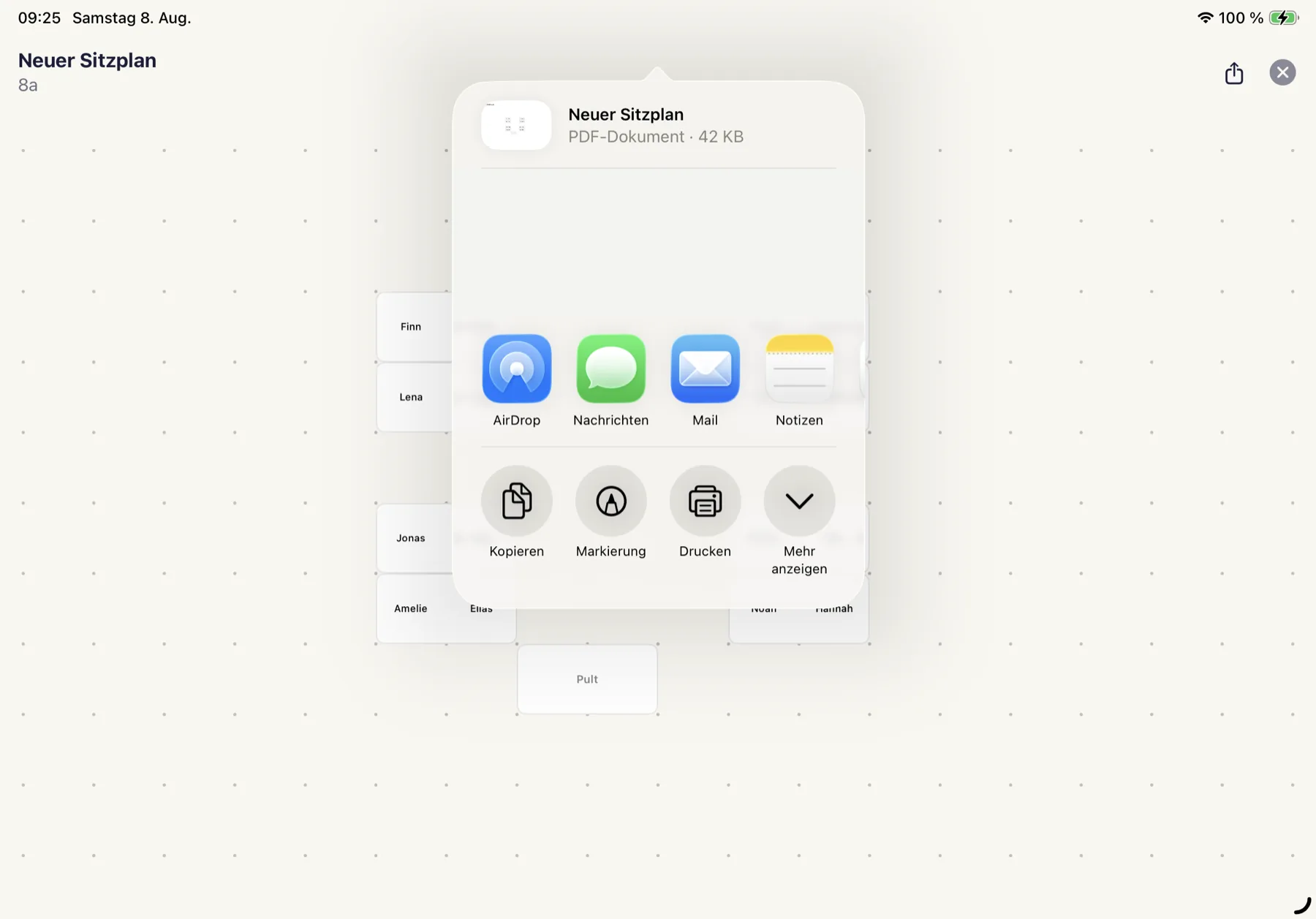
Was Sie sehen: Das Teilen-Fenster mit dem fertigen Dokument – der Sitzplan wird als PDF erzeugt und trägt den Namen des Plans.
Was Sie hier tun können: Über Drucken bekommen Sie ein Blatt für die Tür oder das Vertretungsheft, über In Dateien sichern archivieren Sie den Plan. Der Weg führt über das Teilen-Symbol im Präsentationsmodus.
10Sitzpläne verwalten
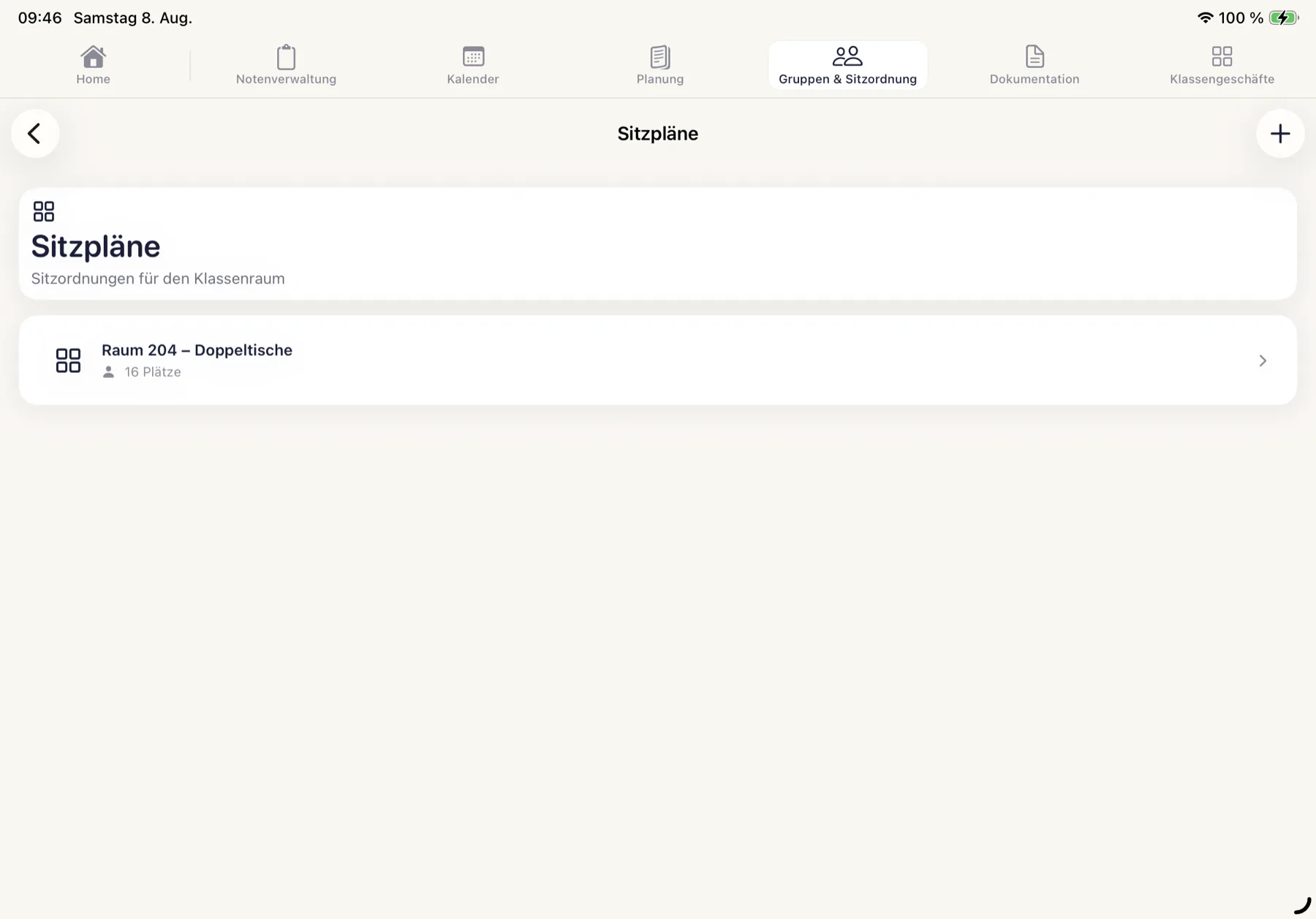
Was Sie sehen: Der Plan steht mit Namen und Platzzahl in der Liste – hier Raum 204 – Doppeltische · 16 Plätze.
Was Sie hier tun können: Ein Tipp öffnet den Plan zum Weiterarbeiten. Den Namen ändern Sie im Plan, indem Sie die Titelzeile ganz oben antippen und überschreiben; bestätigen Sie mit Fertig. Ein sprechender Name – etwa die Raumnummer – zahlt sich aus, sobald mehrere Pläne nebeneinanderstehen.
Der Sichern-Knopf oben rechts ist fast immer ausgegraut – das ist kein Fehler. Tischanordnung, zugewiesene Klasse, Belegung, Ausschlüsse und Name werden kurz nach jeder Änderung automatisch gespeichert und überstehen sowohl Zurück als auch einen vollständigen Neustart der App. Nur wenn Sie unmittelbar nach einer Änderung zurückgehen, fragt ClassTiles einmal nach.
Wo etwas gespeichert wird – und wo nicht
| Was | Bleibt erhalten? |
|---|---|
| Tischanordnung im Sitzplan | Ja, automatisch |
| Belegung der Plätze | Ja, automatisch – bis Sie neu verteilen oder leeren |
| Ausschlüsse | Ja, gespeichert bei der Klasse |
| Name des Sitzplans | Ja, automatisch |
| Gruppeneinteilung | Nein – gilt nur für die laufende Stunde |
| Schüler-Tags der Gruppenbildung | Nein – gelten für den einen Durchgang |