 ClassTiles
Eine erste Orientierung für Lehrkräfte ohne KI-Vorkenntnisse: Was Cowork ist, wie du das Fenster bedienst und wofür sich die drei Betriebsarten im Schulalltag eignen.
01 Worum es geht
Claude gibt es in zwei Betriebsarten, die im selben Fenster wohnen: Chat und Cowork. Der Unterschied ist kein technischer, sondern ein praktischer. Im Chat sprichst du mit Claude, in Cowork beauftragst du Claude. Chat antwortet dir im Gespräch und ist gut für Formulierungen, Erklärungen und Ideensammlungen. Cowork nimmt sich eine Aufgabe vor, zerlegt sie selbst in Arbeitsschritte, arbeitet diese nacheinander ab, legt dabei Dateien an und stellt sie dir am Ende zum Herunterladen bereit. Cowork arbeitet dafür auf einem eigenen Rechner in der Cloud; das Wolkensymbol links neben dem Sitzungstitel zeigt das an.
Für den Schulalltag heißt das: „Erkläre mir den Unterschied zwischen Subjekt und Objekt“ ist eine Chat-Frage. „Erstelle aus diesen drei Arbeitsblättern ein differenziertes Übungspaket mit Lösungsblatt als Word-Datei“ ist ein Cowork-Auftrag.
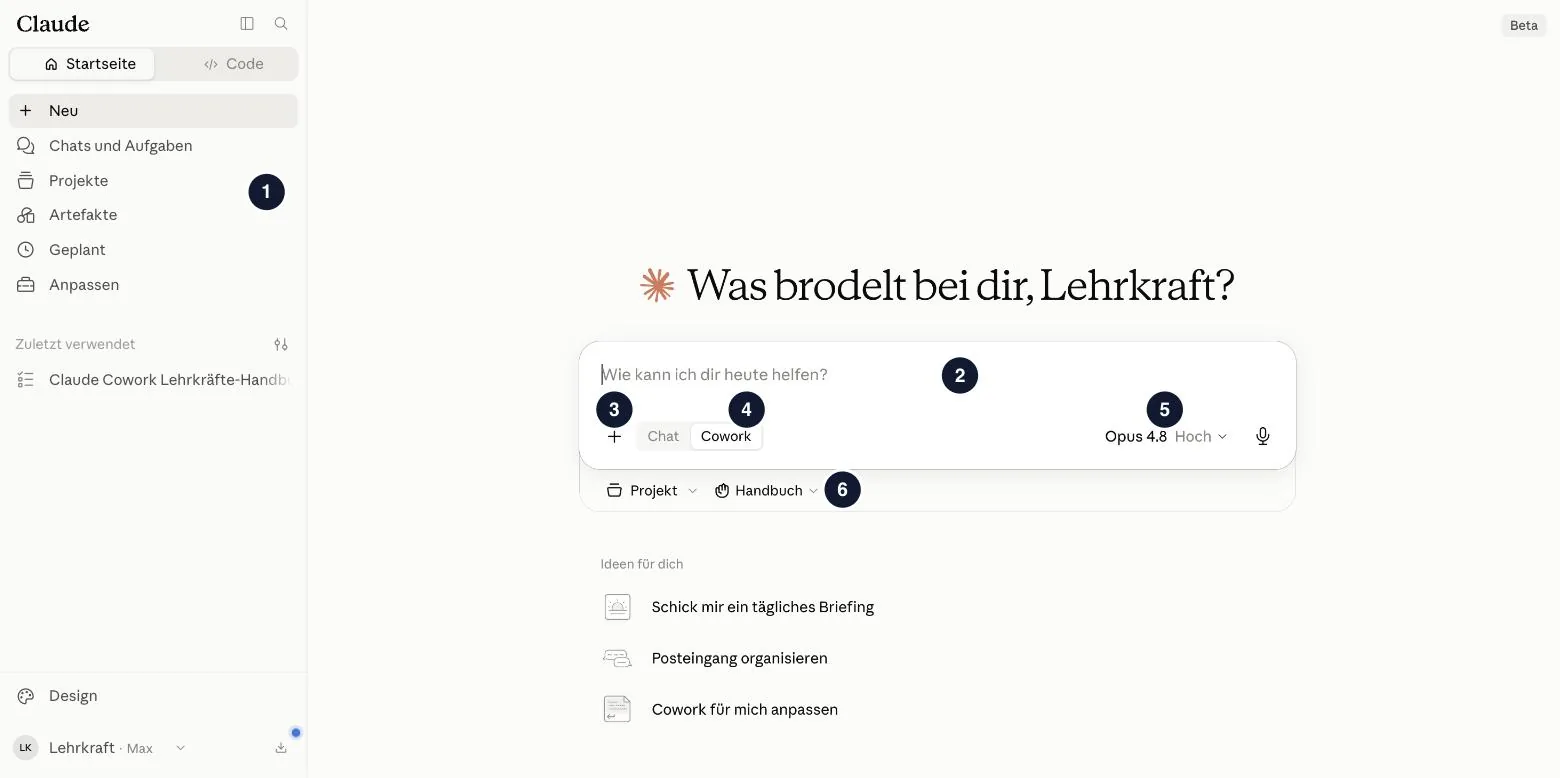
- 1Seitenleiste
- 2Eingabefeld
- 3Plus-Symbol (Werkzeuge)
- 4Umschalter Chat/Cowork
- 5Modellauswahl
- 6Freigabe-Modus
02 Umschalten – der wichtigste Klick
Direkt unter dem Eingabefeld sitzt ein kleiner Schalter mit den beiden Wörtern Chat und Cowork. Was du dort auswählst, entscheidet über alles Weitere. Im Chat-Modus erscheinen darunter Vorschläge wie Schreiben, Lernen, Code und Privates. Im Cowork-Modus erscheint stattdessen eine zweite Zeile mit Projekt und Freigabe-Modus. Wenn du dich einmal wunderst, warum Claude nur redet statt zu arbeiten: fast immer steht der Schalter auf Chat.


03 Der Aufbau des Fensters
Eine laufende Cowork-Sitzung besteht aus drei Zonen. Links liegt die Seitenleiste mit allem, was du wiederfinden willst. In der Mitte läuft das Gespräch: dein Auftrag, Claudes Rückmeldungen, Rückfragen. Rechts steht die Arbeitsspalte, und die ist das eigentlich Neue an Cowork und das, was am Anfang am häufigsten übersehen wird.
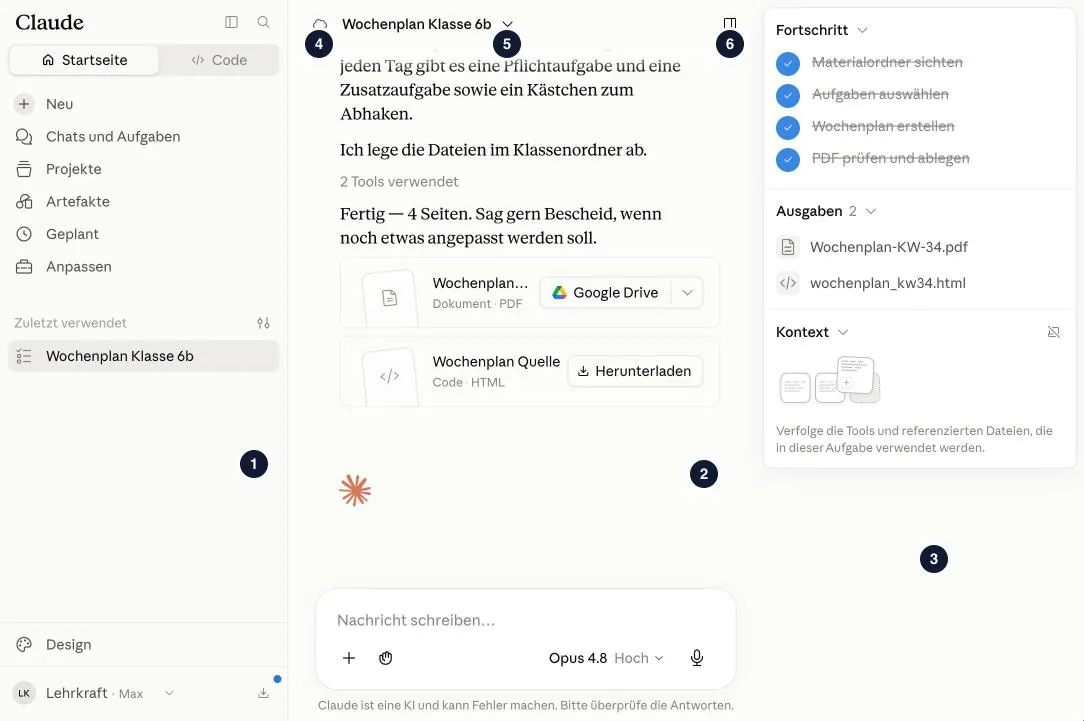
- 1Seitenleiste
- 2Gesprächsspalte
- 3Arbeitsspalte
- 4Wolkensymbol (Cowork-Sitzung)
- 5Pfeil (Sitzungsmenü)
- 6Arbeitsspalte ein-/ausklappen
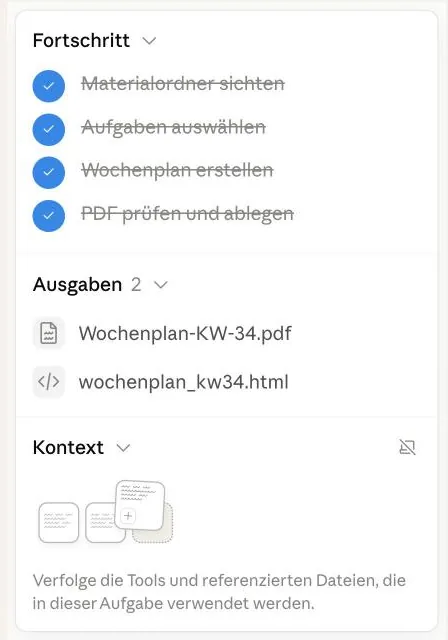
Die Arbeitsspalte hat drei Abschnitte. Unter Fortschritt siehst du die Aufgabenliste, die Claude sich selbst gegeben hat; Erledigtes wird durchgestrichen, der aktuelle Schritt ist markiert. Damit kannst du jederzeit prüfen, ob Claude die Aufgabe richtig verstanden hat, und notfalls eingreifen, bevor viel Arbeit in die falsche Richtung läuft. Unter Ausgaben liegen die Dateien, die während der Aufgabe entstanden sind; von hier öffnest und lädst du sie herunter. Unter Kontext steht, worauf Claude gerade zugreift, etwa aktivierte Fähigkeiten für Word-Dateien. Über das Symbol oben rechts lässt sich die ganze Spalte ein- und ausklappen.
04 Die Seitenleiste
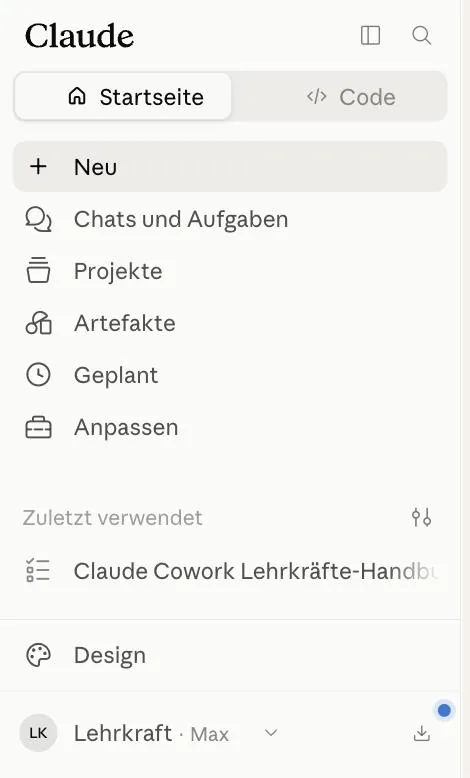
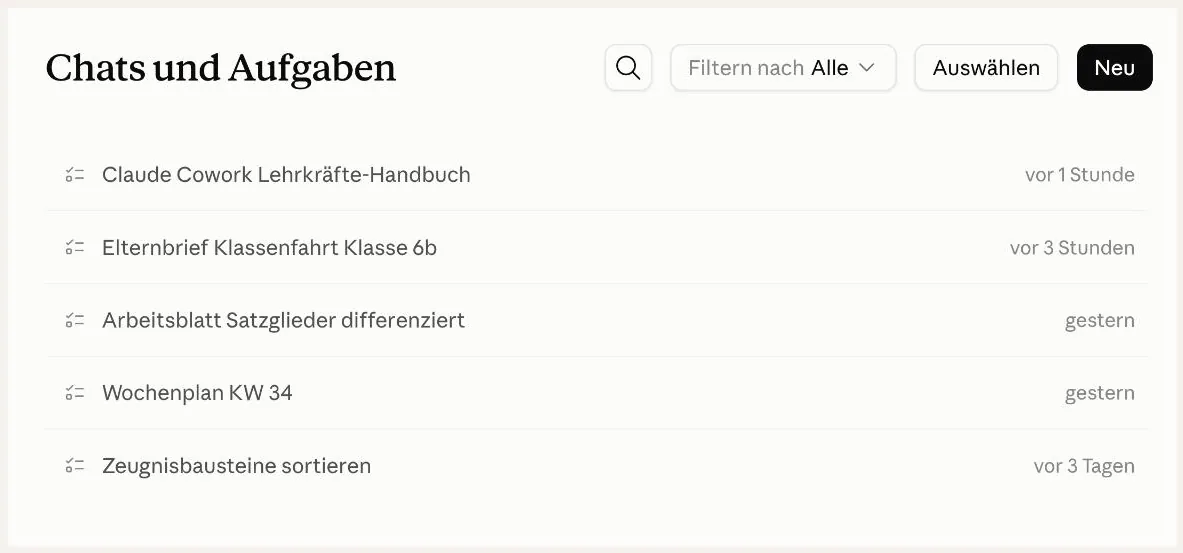
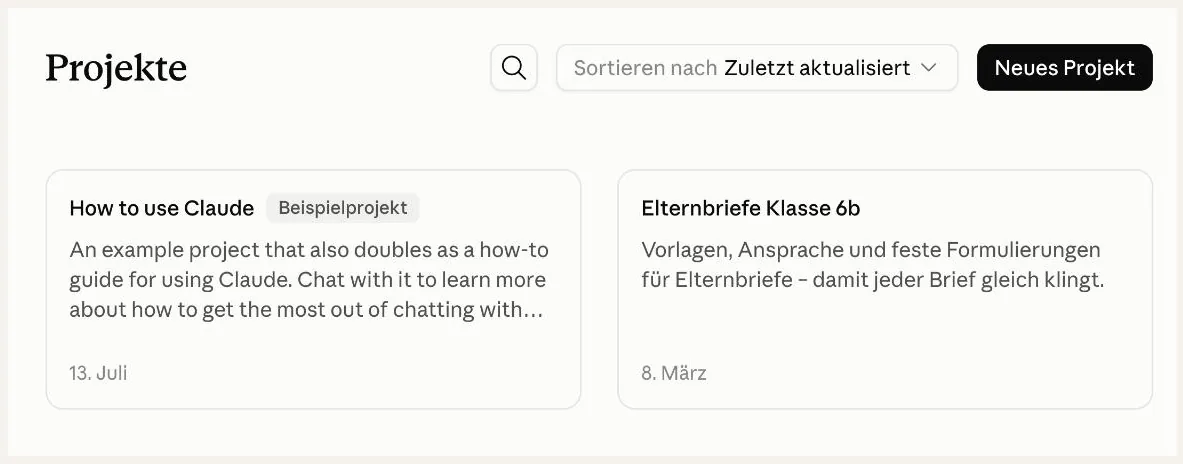
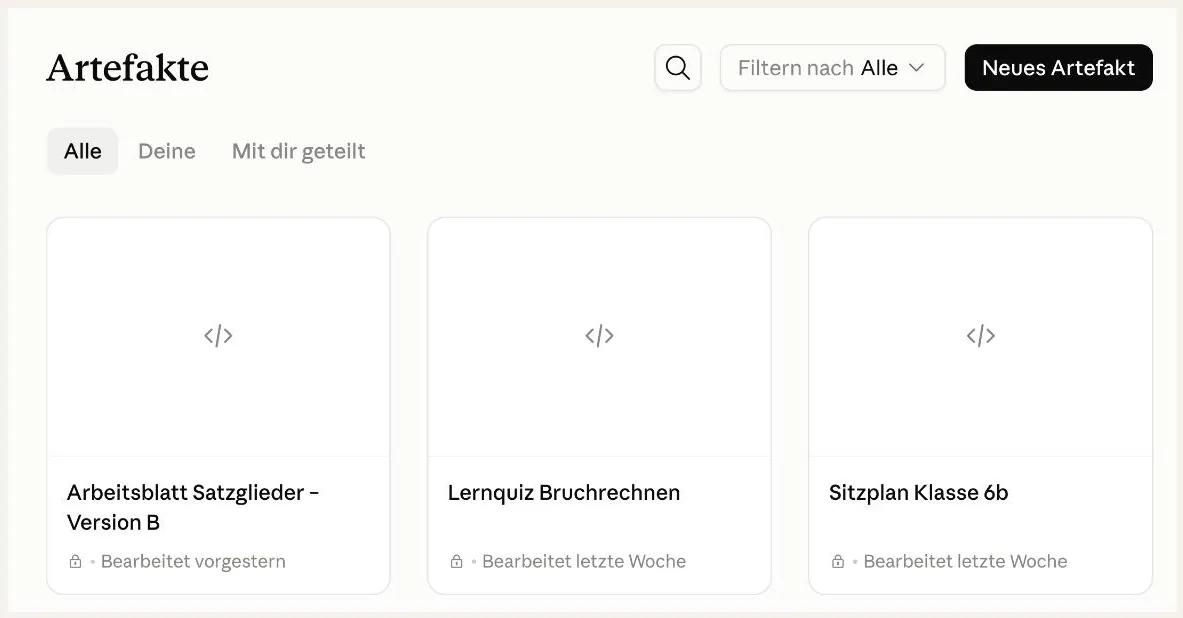
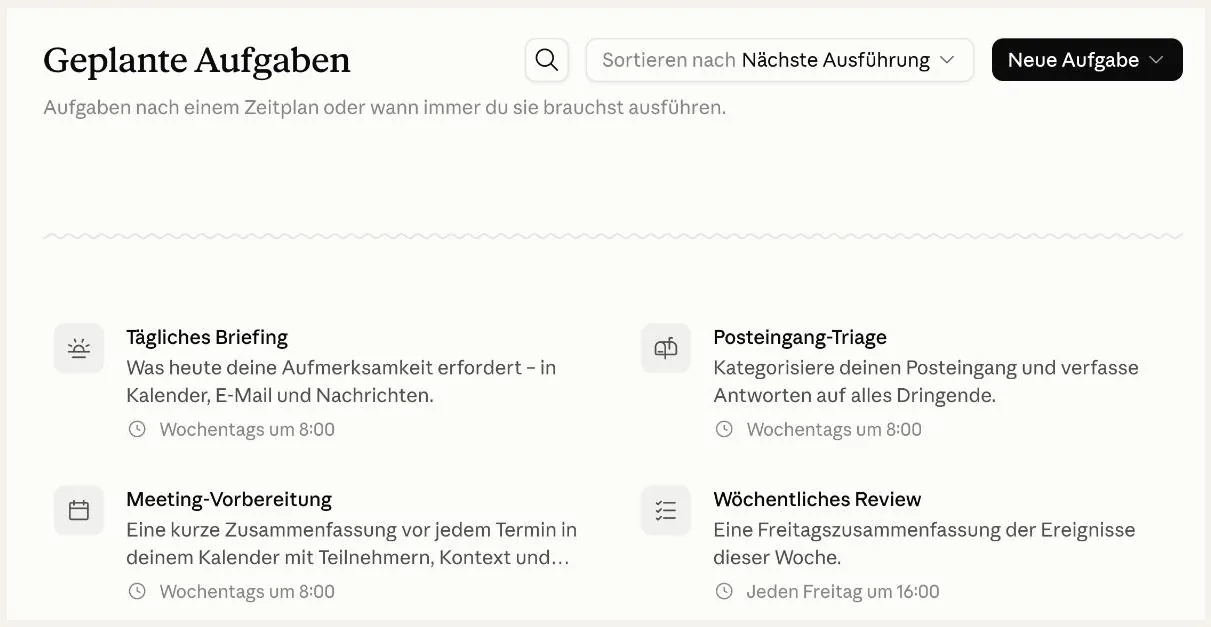
Chats und Aufgaben ist dein Archiv aller Gespräche und Cowork-Sitzungen. Projekte sind Sammelmappen für ein Vorhaben: alles, was dort abgelegt ist, also Materialien, Regeln und Vorgaben, kennt Claude in jeder Sitzung dieses Projekts. Für Lehrkräfte ist das der natürliche Ort für „Deutsch Klasse 7“ oder „Elternbriefe“. Artefakte sind fertige Einzelergebnisse, die du weiterverwenden oder überarbeiten kannst. Geplant enthält Aufgaben, die zu festen Zeiten von allein laufen, etwa eine wöchentliche Zusammenfassung freitags um 16 Uhr. Anpassen öffnet die Einstellungen.
05 Die Werkzeuge am Eingabefeld
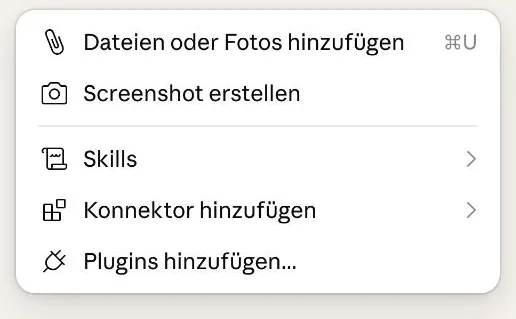
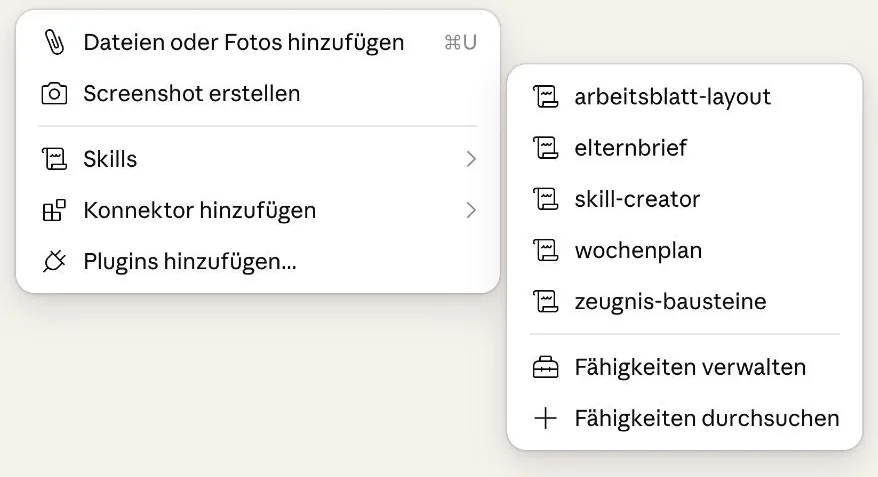
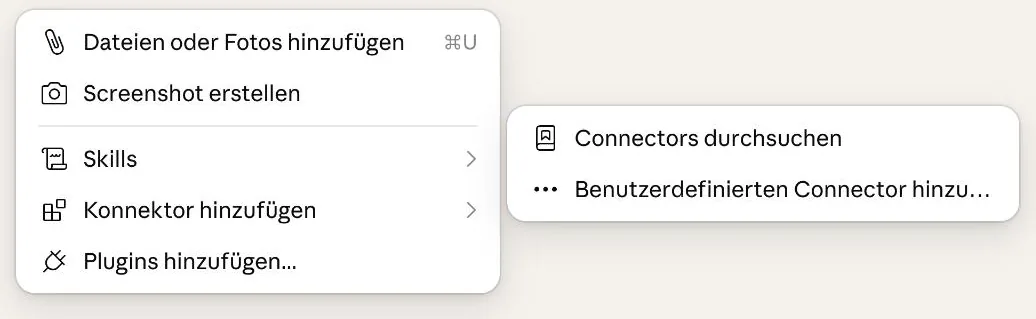
Das Plus-Symbol ist die Tür zu allem, was Claude zusätzlich braucht: Dateien oder Fotos anhängen, einen Screenshot aufnehmen, Skills aktivieren, einen Konnektor verbinden oder Plugins hinzufügen. Skills sind Zusatzfähigkeiten für bestimmte Aufgabentypen; ein späteres Heft dieser Reihe widmet sich ihnen ausführlich. Konnektoren verbinden Claude mit Diensten wie Google Drive, Kalender oder Mail.
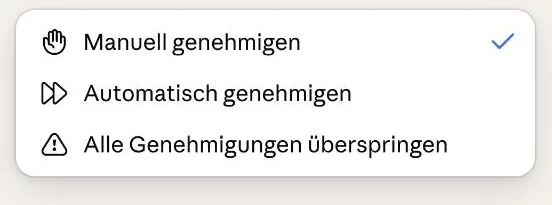
Der Knopf, der im deutschen Menü verwirrend Handbuch heißt, ist in Wahrheit der Freigabe-Modus, denn dahinter steckt das englische Wort Manual. Hier legst du fest, wie viel Claude ohne Rückfrage tun darf. Manuell genehmigen fragt bei jedem Schritt nach, Automatisch genehmigen arbeitet selbstständig weiter, Alle Genehmigungen überspringen fragt gar nicht mehr. Für den Anfang und für alles, was Dateien oder sensible Inhalte betrifft, ist Manuell genehmigen die richtige Wahl.
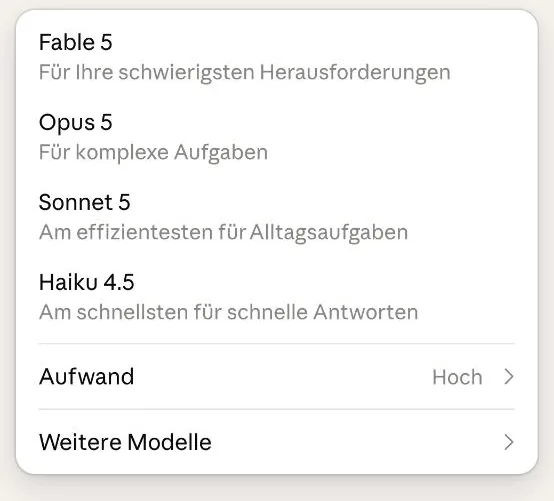
Über Projekt hängst du die Sitzung an eine Mappe. Rechts wählst du das Modell: Haiku für schnelle Kleinigkeiten, Sonnet für den Alltag, Opus und Fable für komplexe Aufgaben. Wer sich nicht entscheiden mag, bleibt bei der Voreinstellung; das funktioniert für fast alles.
06 Eine Sitzung weiterverwenden
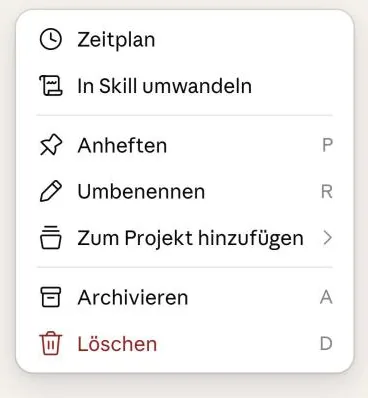
Über den kleinen Pfeil neben dem Sitzungstitel kannst du eine Sitzung umbenennen, anheften, einem Projekt zuordnen, archivieren, einen Zeitplan hinterlegen oder sie in einen Skill umwandeln. Letzteres ist der eigentliche Gewinn im Schuljahr: Was einmal gut funktioniert hat, etwa die Erstellung eines differenzierten Arbeitsblatts nach deinen Standards, wird zur wiederverwendbaren Vorlage. Wie man das solide aufbaut, ist Thema eines späteren Hefts.
07 Einmal einrichten, dauerhaft profitieren
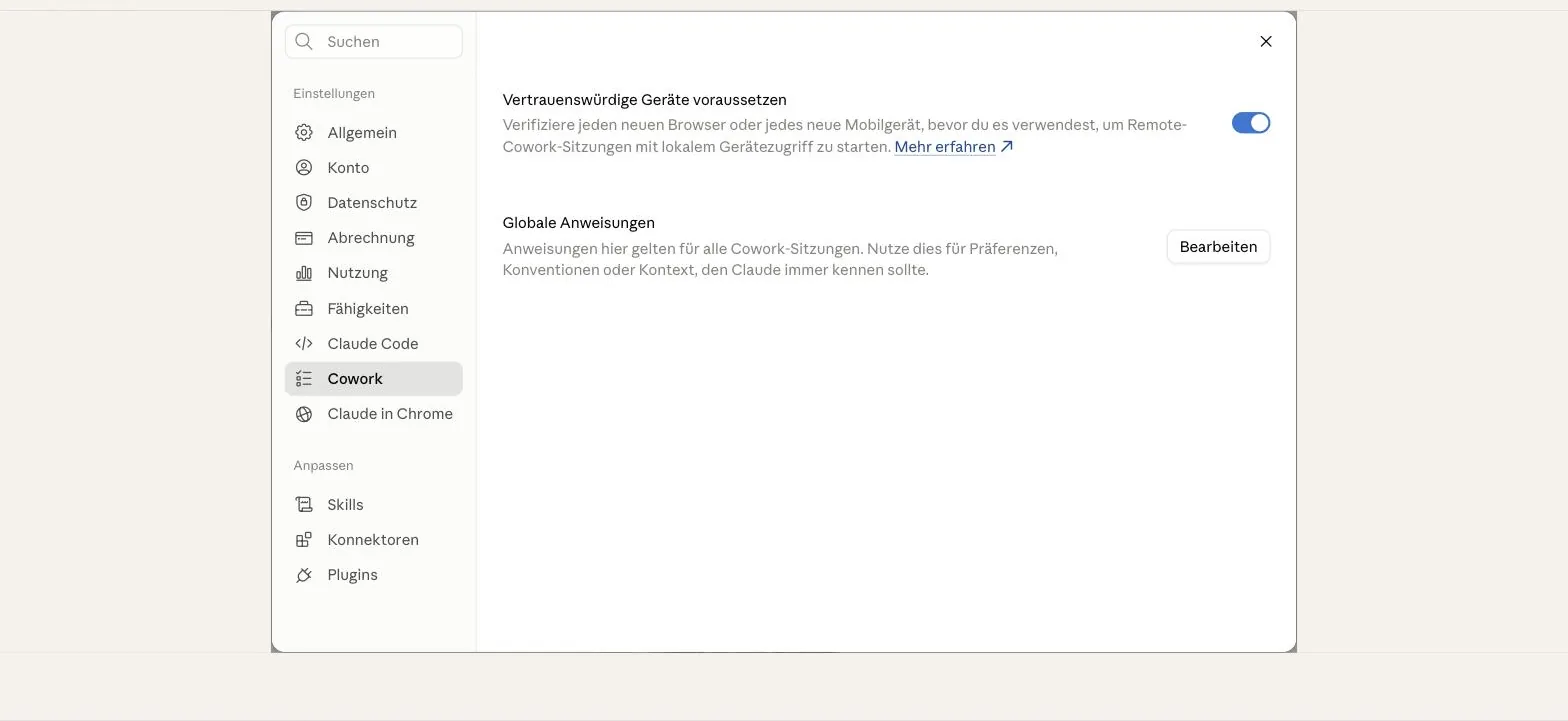
Unter Anpassen und dann Cowork gibt es die globalen Anweisungen. Was du dort hinterlegst, gilt für jede Cowork-Sitzung: deine Fächer, deine Jahrgangsstufen, die Schreibweise, die deine Schule verwendet, oder die Regel, dass keine Klarnamen von Schülerinnen und Schülern verarbeitet werden. Das ist der wirksamste Fünf-Minuten-Aufwand überhaupt. Daneben steht die Option, vertrauenswürdige Geräte vorauszusetzen; sie sollte eingeschaltet bleiben. Unter Skills verwaltest du Fähigkeiten, unter Konnektoren die Verbindungen zu anderen Diensten.
08 Geplante Aufgaben
Manche Arbeiten wiederholen sich im festen Rhythmus. Unter Geplant legst du Aufgaben an, die ohne dein Zutun laufen, zum Beispiel eine Freitagszusammenfassung oder eine wöchentliche Materialübersicht. Claude bringt dafür fertige Vorlagen mit, die du anpassen kannst. Für den Einstieg reicht es zu wissen, dass es diesen Bereich gibt; ein eigenes Heft geht später in die Tiefe.
09 Und was ist Claude Code?
In der linken oberen Ecke steht neben Startseite noch der Eintrag Code. Claude Code ist die Variante für Programmierung und für Menschen, die mit Quelltext arbeiten. Für den Unterrichtsalltag brauchst du sie nicht. Merke dir nur die Aufteilung: Chat ist das Gespräch, Cowork ist die Arbeit an Dateien und Aufgaben, Code ist die Werkstatt für Software. Wer Informatik unterrichtet, findet dort später einen eigenen Zugang; alle anderen können den Bereich getrost ignorieren.
10 Verantwortung bleibt bei dir
Cowork arbeitet selbstständig, aber nicht unbeaufsichtigt. Drei Regeln genügen für den Start. Erstens: keine personenbezogenen Daten von Schülerinnen, Schülern oder Eltern in eine Sitzung geben. Zweitens: Ergebnisse immer fachlich prüfen, bevor sie in den Unterricht gehen. Drittens: im Zweifel den Freigabe-Modus auf Manuell genehmigen lassen. Der Hinweis am unteren Rand des Fensters, dass Claude Fehler machen kann, gilt für Cowork genauso wie für den Chat.
11 Erste Übung für zwanzig Minuten
Wähle im Eingabefeld Cowork, hänge über das Plus-Symbol ein vorhandenes Arbeitsblatt an und formuliere einen Auftrag mit klarem Ergebnis, zum Beispiel eine leichtere und eine anspruchsvollere Variante dieses Blattes zu erstellen, dazu ein Lösungsblatt, alles als Word-Datei. Dann beobachte die rechte Spalte: Stimmt die Aufgabenliste unter Fortschritt? Am Ende die Datei unter Ausgaben öffnen und prüfen. Mehr braucht die erste Sitzung nicht.
12 Was in dieser Reihe folgt
Diese Reihe wächst Heft für Heft weiter:
- Heft 2 behandelt Projekte und Ankerdateien als dauerhaftes Gedächtnis für wiederkehrende Abläufe.
- Heft 3 zeigt, wie aus einer gelungenen Sitzung ein eigener Skill wird.
- Heft 4 nimmt sich geplante Aufgaben und Konnektoren vor.
- Heft 5 wirft einen Blick auf Claude Code und die Frage, wann sich dieser Blick überhaupt lohnt.
Herausgeber
ClassTiles · classtiles.de
Ausgabe
Heft 1 der Reihe „Claude Cowork für Lehrkräfte“ · Stand: August 2026. Die weiteren Hefte der Reihe sind in Kapitel 12 aufgeführt.
Bildschirmfotos
Alle Abbildungen zeigen die Oberfläche von Claude im Stand von August 2026, aufgenommen für dieses Heft. Oberflächen ändern sich; weicht eine Abbildung von dem ab, was du siehst, gilt der Bildschirm, nicht das Heft.
Marken
Claude, Claude Cowork und Claude Code sind Produkte von Anthropic PBC. Dieses Heft ist eine unabhängige Anleitung, weder herausgegeben noch geprüft von Anthropic; eine Zusammenarbeit besteht nicht. Die genannten Marken werden ausschließlich beschreibend verwendet.
Weitergabe
Die Weitergabe innerhalb der eigenen Schule ist ausdrücklich erwünscht, unverändert und mit dieser Seite.